
記帳App Moneypet用麥克風語音記帳:只要說「昨天在超市花了880元」就完成/用聊天記帳畫面的使用方法
更新
記帳App Moneypet 只要對著麥克風說話就能記帳。用手機對麥克風說「昨天在超市買了肉和蔬菜880元」,就會辨識出日期、金額和類別,幫你填好。
使用 Moneypet 記帳畫面的「語音輸入」按鈕
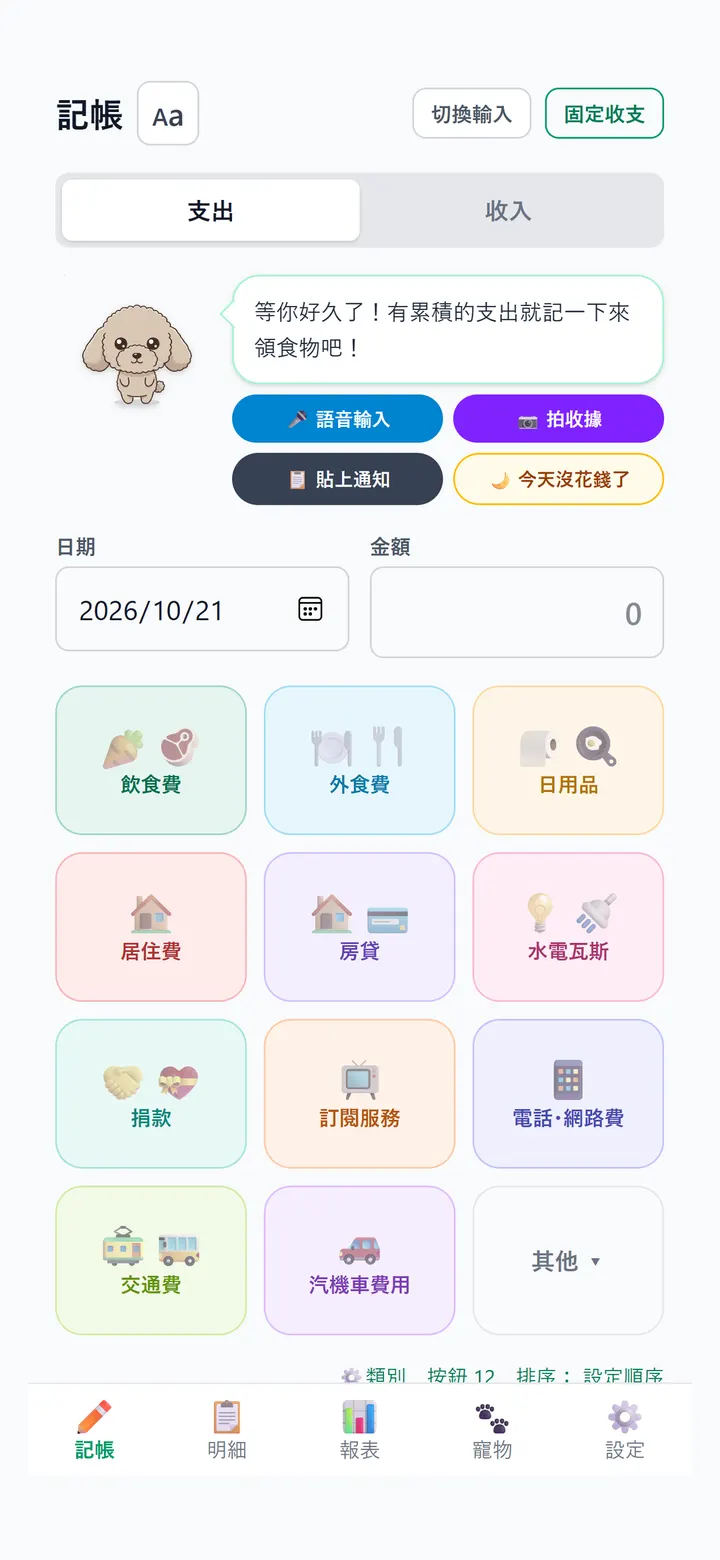
- 1打開下方分頁的「記帳」,按下寵物對話框裡的「語音輸入」。
- 2麥克風啟動後,像「昨天在超市買了肉和蔬菜880元」這樣,說出什麼時候、在哪裡、買了什麼、花了多少。
- 3辨識出的日期、金額和類別會顯示在確認框中。正確的話直接儲存;不對的地方可以當場重新選擇。
不用全部說完也沒關係。只說「便當 100元」的話,會自動補上不足的部分,例如日期是今天、類別是外食費。
說的話裡如果有付款對象或內容,那些詞會列在下方,點一下就能加到付款對象或內容。
說法範例
| 說的話 | 填入的內容 |
|---|---|
| 午餐 120元 | 今天・外食費・120元 |
| 昨天在超市買肉和蔬菜880元 | 昨天・飲食費・880元(付款對象:超市) |
| 捷運 35元 | 今天・交通費・35元 |
| 薪水 45000元 | 今天・收入(薪水)・45,000元 |
辨識結果一定會在儲存前顯示在確認框中。類別和你想的不同時,可以當場修改後再儲存。
一邊和寵物聊天一邊記帳(用聊天記帳)
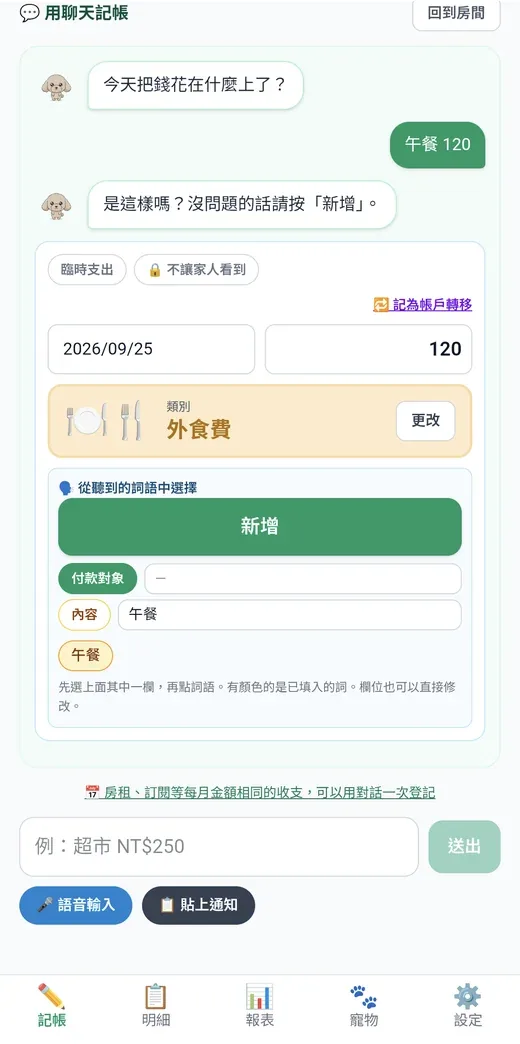
在記帳畫面上方的切換中選擇「用聊天記帳」,畫面就會從簡單輸入切換過來,用和寵物聊天的方式記帳。對牠說或打字輸入「午餐 120元」,寵物就會辨識內容並幫你記帳。可以接連輸入好幾筆。
改成聊天的形式後,每次記帳寵物都會回應你,比較不會有「在記帳」的感覺。寵物也會把聊天的內容寫成日記,可以在寵物房間的「和寵物的對話日記」或明細的月曆按日期回顧。
iPhone・iPad 沒有出現「語音輸入」時
在 iPhone・iPad 上,從 App Store 下載的App或加入主畫面的App中,有時不會出現「語音輸入」按鈕。這時會改為出現「用鍵盤的麥克風輸入」欄位。點一下該欄位,按鍵盤上的麥克風按鈕說話,再按「套用」,就能同樣填入。
關於語音輸入的次數
語音辨識對免費會員有每天可使用的次數上限。付費會員可以比免費會員使用更多次(有7天免費試用)。即使是免費會員,語音輸入的次數也設定得比拍收據多。手動輸入不受次數限制,隨時都能記任意筆數。
用記帳App開口說就能記帳。先從「午餐 120元」試試看吧。