
在記帳App Moneypet查看・修改明細:明細列表與日曆的使用方法
更新
在記帳App Moneypet 下方分頁的「明細」,可以按月份查看記下的明細。能用搜尋或篩選找出交易、點一下明細就能修改,也能切換成日曆,查看每天的花費。
搜尋・篩選・排序
- 用上方的 ◀ ▶ 切換月份。用「指定期間」,也能顯示任意期間的明細。
- 在「🔍 搜尋類別・付款對象・內容」輸入文字,就只會顯示含有該文字的明細。
- 可以依類別・子類別・帳戶篩選。篩選時也會顯示篩選結果的合計。
- 排列順序可以從日期由新到舊・由舊到新、金額由大到小・由小到大中選擇。選好的排列順序,下次打開時也會記住。
- 想隱藏固定收支建立的未來月份明細時,請勾選「隱藏未來的明細」。
修改・刪除明細
點一下明細,就能修改金額、日期、類別、付款對象等,或是刪除。也能設為「臨時」;和家人共享的人,還能設為「🔒 不讓家人看到」。
想一次變更顯示中明細的類別時,請使用「批次變更顯示中明細的類別」。先用搜尋或篩選縮小範圍後再使用,會比較安全。變更後1天(24小時)內,可以用明細上方出現的「復原」改回原本的類別(之後手動修改過的明細會維持原樣)。
一次刪除與「復原」
- 1按下「選擇明細一次刪除」。
- 2點選想刪除的明細(也有「全選目前顯示的 ○ 筆」)。
- 3按下「刪除 ○ 筆」。
刪除後1天(24小時)內,可以用明細畫面上方出現的「復原」恢復。超過1天就無法恢復。固定收支的明細中,如果同一天的部分已經重新建立,為了避免重複,不會恢復。
用日曆查看
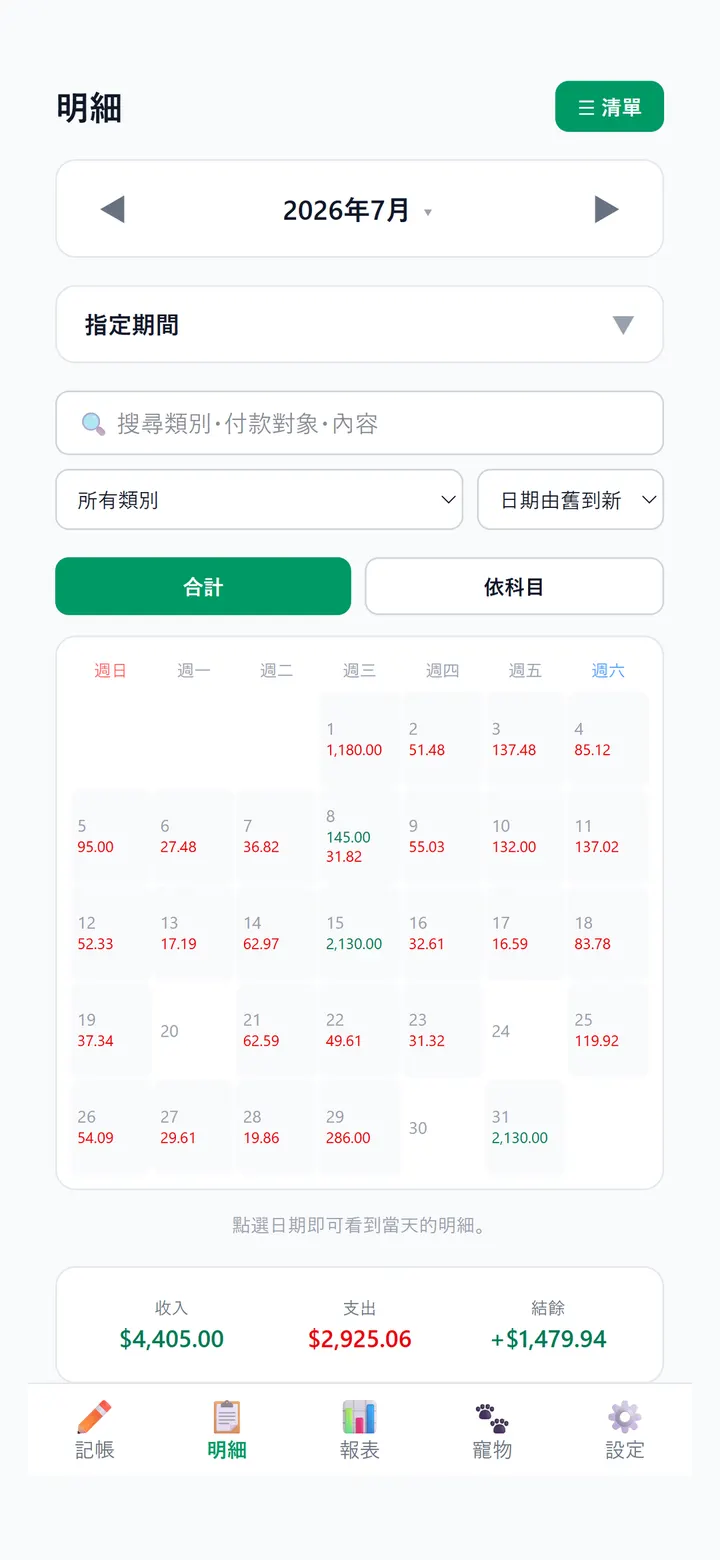
按下明細右上角的「📅 日曆」,就會切換成當月的日曆(用「☰ 清單」切回來)。「合計」可以看當天的收入・支出合計,「依科目」則是選擇類別後,查看當天該類別的金額。
點一下日期,就會顯示當天的明細,也能逐筆修改・刪除。和寵物聊過天的日子會標上📔,可以一起閱讀當天的和寵物的對話日記。
匯出記帳的交易明細(CSV・Excel・PDF)
從明細下方的按鈕,可以把目前顯示的明細匯出成 CSV・Excel,或列印(PDF)。搜尋・篩選・排序的結果會直接輸出。
也能製作依類別・依帳戶分頁的「帳簿PDF」(付費會員的功能)。可以當作報稅的參考資料,但報稅本身相關的問題,請洽詢稅務機關或會計師。
常見問題
想恢復已刪除的明細
刪除後1天內的話,可以用明細上方出現的「復原」恢復。
沒有出現日曆按鈕
只有在按月份顯示時,才能切換成日曆。用「指定期間」選擇期間時,請先切回按月份顯示。
記下的每一筆帳,隨時都能在明細列表和日曆中回顧。