
Moneypet第一次記帳:輸入金額,按下類別按鈕就完成
更新
寵物記帳App Moneypet有4種輸入畫面,這裡介紹第一次打開時出現的簡單輸入。 選好日期、輸入金額、按下類別,這筆收支就會記下來,並反映在報表上。
記帳3步驟(今天的話只要2步)
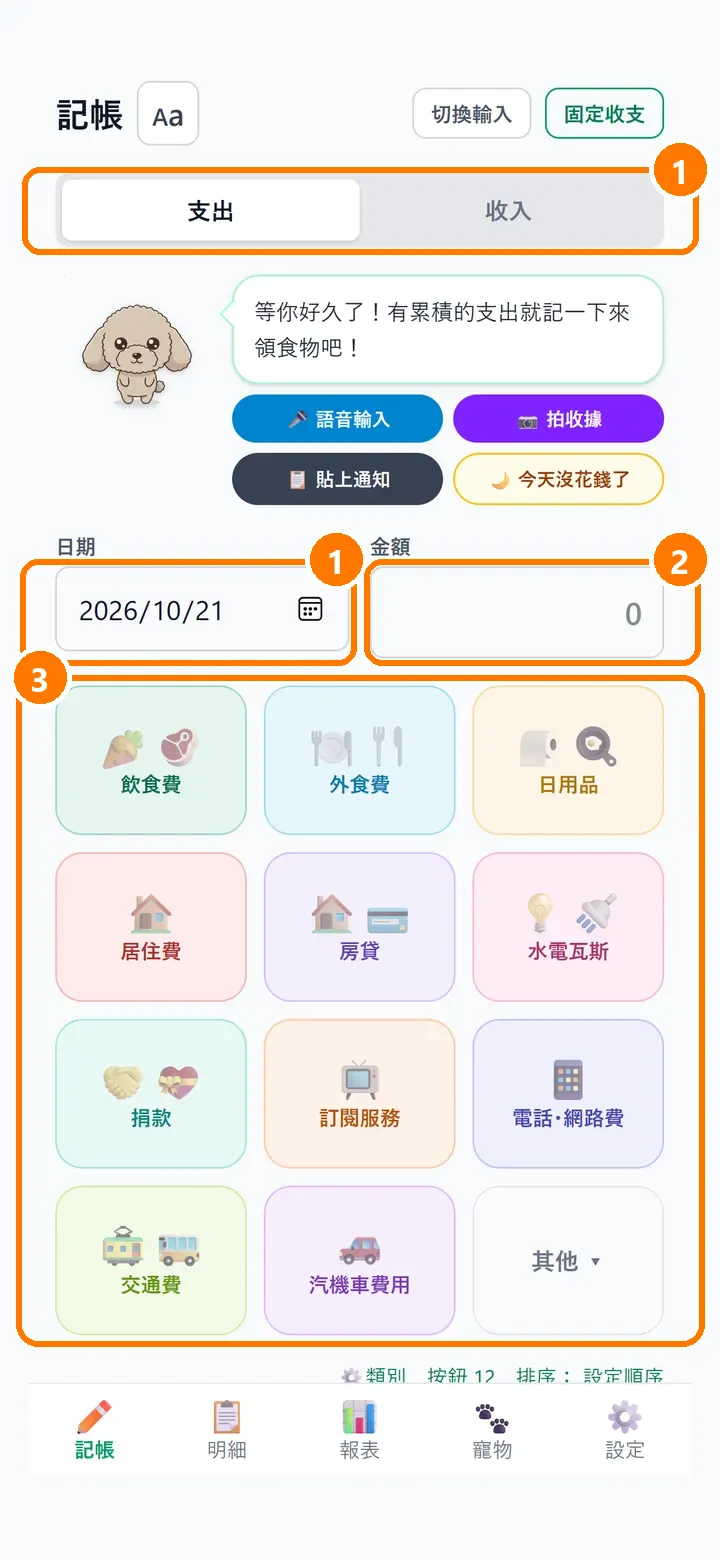
- 1打開下方的「記帳」分頁。(打開App時,一開始就會顯示這個輸入畫面。如果你切換成計算機輸入、聊天輸入或詳細輸入,會顯示你上次使用的輸入畫面。)在上方的「支出」「收入」選擇錢是花出去還是收進來(一開始是「支出」)。
- 2在「金額」輸入花了多少錢。日期已經填好今天,只有記昨天以前的帳時才需要改。
- 3按下符合的類別按鈕,例如「飲食費」「外食費」。一按就會儲存,並反映在報表和明細上。
付款對象和內容(例如「超市」「午餐」)不填也能儲存。想之後回頭查看時,再於按下類別之前填好就可以。

儲存後,寵物會跟你說一句話
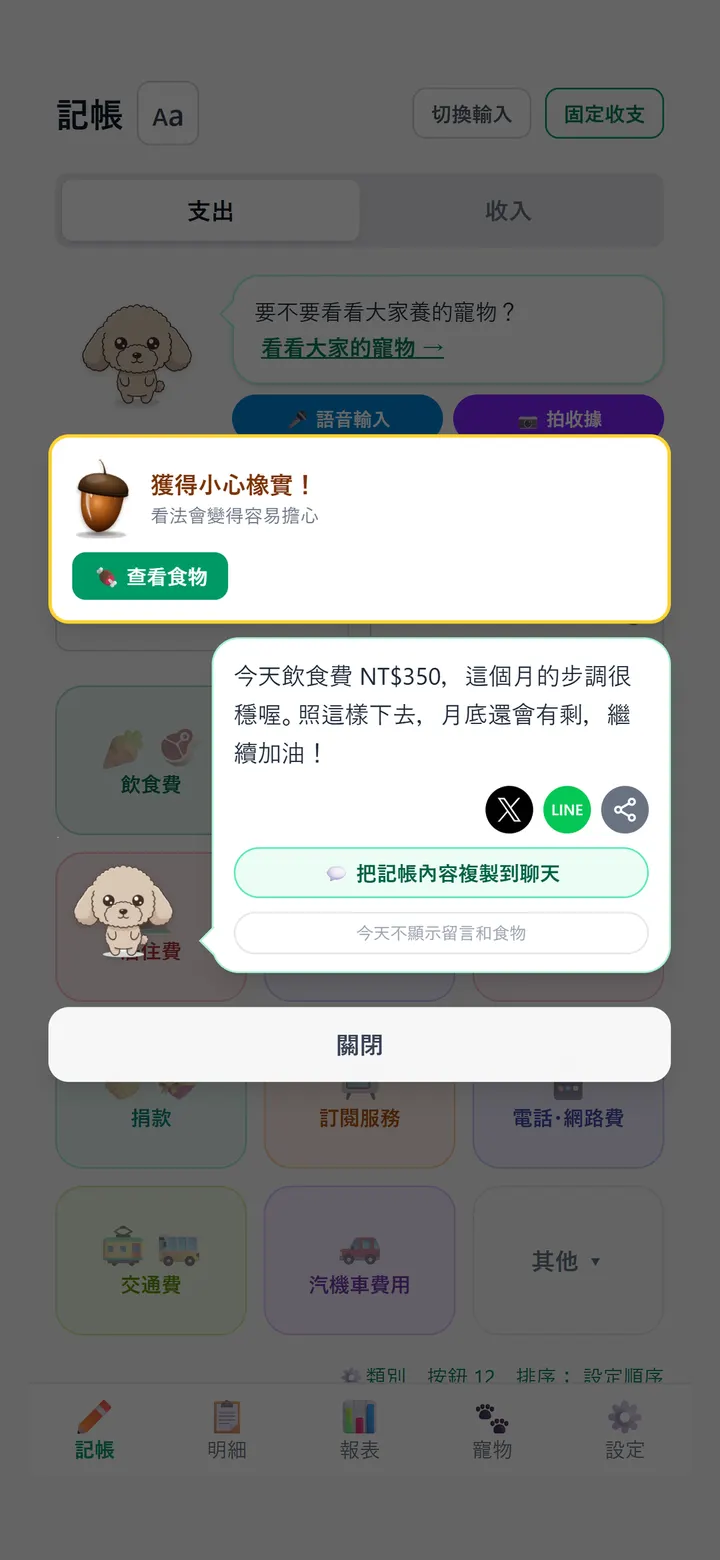
儲存後,寵物會針對這筆帳說一句話。花太多時會提醒你,進度順利時會稱讚你。同一個類別的本月與上個月合計也會並排顯示,當下就能發現有沒有花太多。(設定預算的話,也會顯示預算的圖表。)
畫面上方會顯示這次拿到的「食物」。食物可以在寵物畫面餵給寵物,依照食物的種類,寵物的個性和說話方式會一點一點改變。
寵物說的話每次記帳都不一樣。每次都有新的話,就成了繼續記帳的動力。
常見問題
想把字放大怎麼辦?
按左上角的「Aa」按鈕,就能改變文字大小。
按錯類別怎麼辦?
從下方的「明細」分頁打開那筆帳,就能修改類別、金額、日期,或是刪除。
找不到想用的類別怎麼辦?
按按鈕最後面的「其他」,就會出現其他類別。常用的類別可以到設定調整順序,排到前面。
每個月固定的房租或薪水,也要每次輸入嗎?
不用。在簡單輸入畫面右上角的「固定收支」登錄好,每個月就會自動記帳。也能選擇每2個月、每年等週期。
想要某天不出現一句話和食物時?
按下記帳後那句話下方的「今天不顯示留言和食物」,當天就不會再顯示一句話和食物。就算沒有顯示,食物還是照樣拿得到。想一次連續記很多筆時很方便。想再看到一句話時,點一下記帳畫面上出現的通知「今天不顯示留言和食物(點按即可恢復)」就能恢復。到了隔天會自動恢復(只對這台裝置有效的設定)。
輸入金額、按下類別就完成。和寵物一起開始記帳吧。