
記帳App Moneypet拍收據記帳:只要拍收據,金額、日期、類別就自動填好
更新
記帳App Moneypet 只要在App裡拍收據就能記帳。AI會辨識收據,把金額、日期、店名和類別填進輸入欄,你只要確認後新增就好。
在輕鬆記帳中拍攝
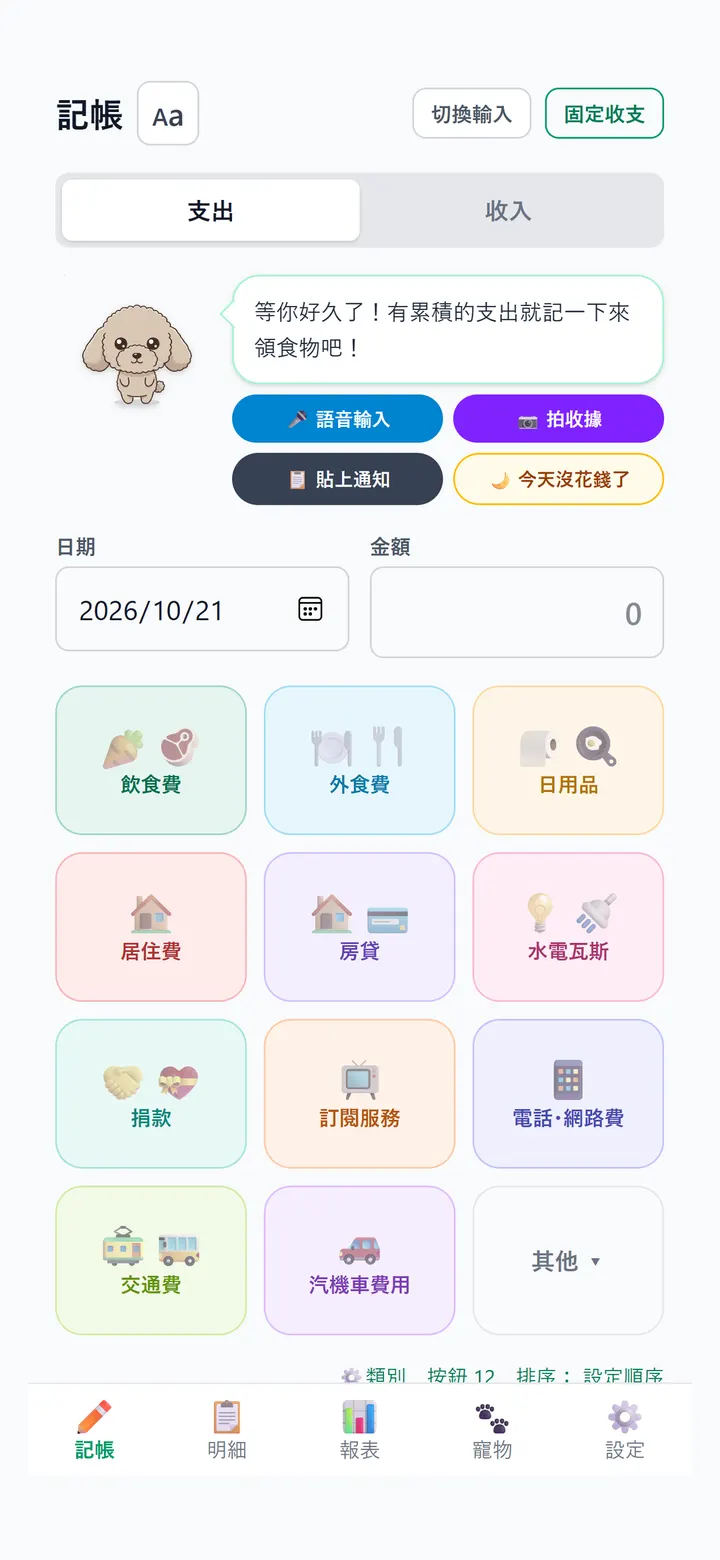
打開下方分頁的「記帳」,按下寵物對話框裡的「📷 拍收據」,就會開啟相機。拍下1張收據後就會開始辨識,幾秒到十幾秒後,金額、日期、類別等就會填入輸入欄。
在詳細輸入中拍攝(可選1張・多張)
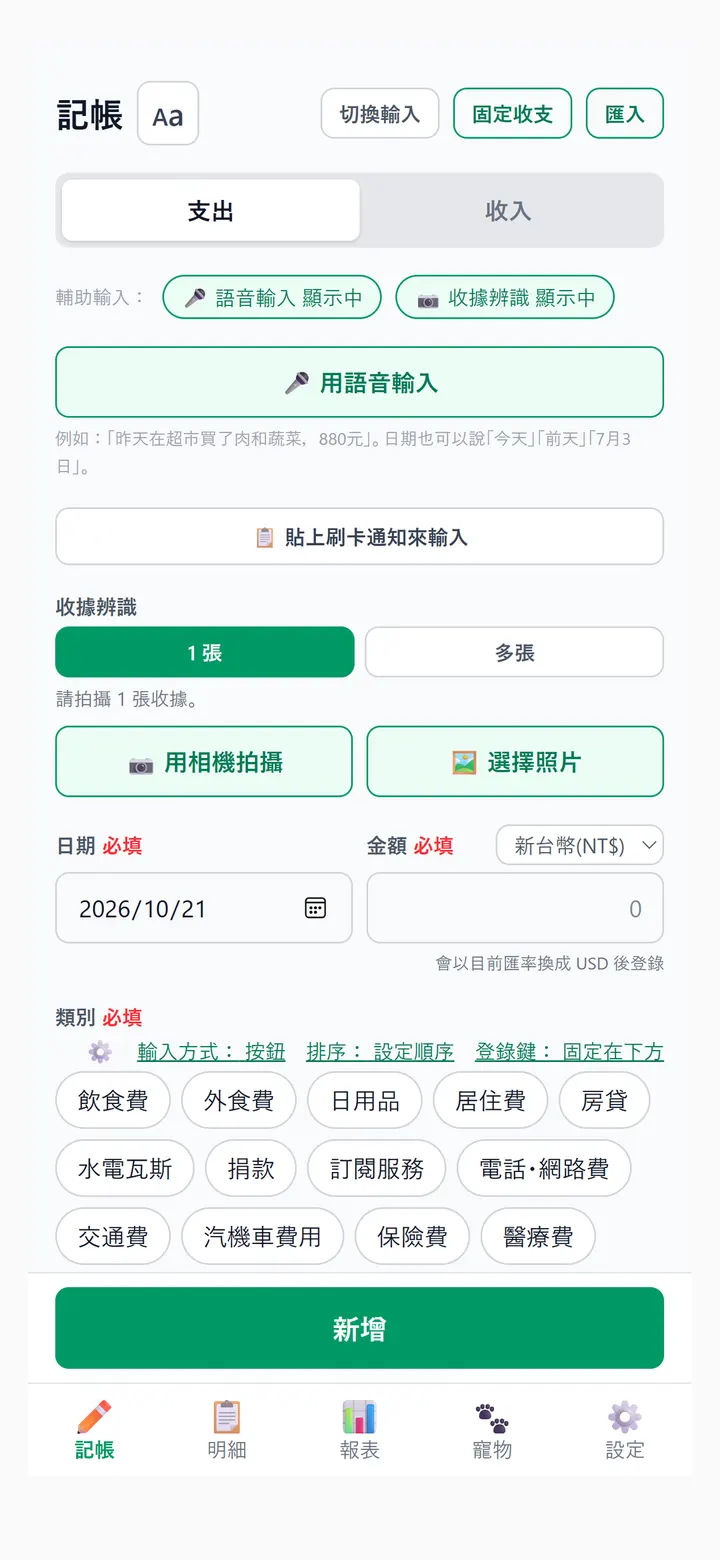
- 1按下記帳畫面上方的「切換輸入」,切換到詳細輸入。
- 2在「收據辨識」選擇「1 張」或「多張」。
- 3用「📷 用相機拍攝」拍照,或用「🖼️ 選擇照片」選擇先拍好的照片。
- 4辨識出的金額、日期、店名和類別會填入。確認內容後新增。
當下沒空記帳的日子,可以先只拍下收據照片,之後再用「選擇照片」讓它辨識,非常方便。
一次辨識好幾張收據
選擇「多張」,把幾張收據排在一起拍成1張照片,AI 會逐張分開辨識。從第1張開始依序填入輸入欄,確認並新增後就會前往下一張。不想新增的可以用「略過這張收據」跳過。
1張收據裡混有飲食費和日用品等不同類別時,有時會依類別分開顯示。這時請確認內容後按「全部新增」。分成好幾個類別時,刪除其中一個類別,另一個類別的金額會自動調整成和收據總額一致。
辨識不出來時,請在明亮的地方,讓整張收據都入鏡後重拍。
台灣的電子發票用 QR Code 讀取
使用新台幣的人,拍下台灣的電子發票證明聯,就會從發票下方的 QR Code 讀取日期、總金額和品項。這時不會使用 AI 的次數。
關於收據辨識的次數
收據辨識對免費會員有每天可使用的次數上限。付費會員可以使用更多次(有7天免費試用)。試用(註冊前)期間無法使用收據辨識,請正式註冊後再使用。
收據辨識的常見問題
沒有出現「拍收據」按鈕時?
按下方分頁的「設定」,請確認設定的「收據辨識(OCR)」中,「使用收據辨識」是否已開啟。在詳細輸入中,上方「輔助輸入」的「📷 收據辨識」為「顯示中」時才會出現。
辨識出的類別不對怎麼辦?
新增前可以當場重新選擇類別。新增後也能從下方分頁的「明細」打開那筆明細修改。
有沒有不用在意收據辨識次數的方法?
在設定的「收據辨識(OCR)」中設定自己的 API 金鑰(Google),就能使用 Google 的免費額度,不受每天的次數上限限制。
不過 Google 的免費額度在使用的人多、比較擁擠時,容易出現錯誤。
出現錯誤時會改用營運方的 API 金鑰辨識,這時就會用掉免費的次數。
用記帳App拍收據就能記帳。從今天的收據開始試試看吧。