
记账App Moneypet用麦克风语音记账:只要说“昨天在超市花了RM45”就完成/用聊天记账画面的使用方法
更新
记账App Moneypet 只要对着麦克风说话就能记账。用手机对麦克风说“昨天在超市买了肉和蔬菜RM45”,就会识别出日期、金额和分类,帮你填好。
使用 Moneypet 记账画面的“语音输入”按钮
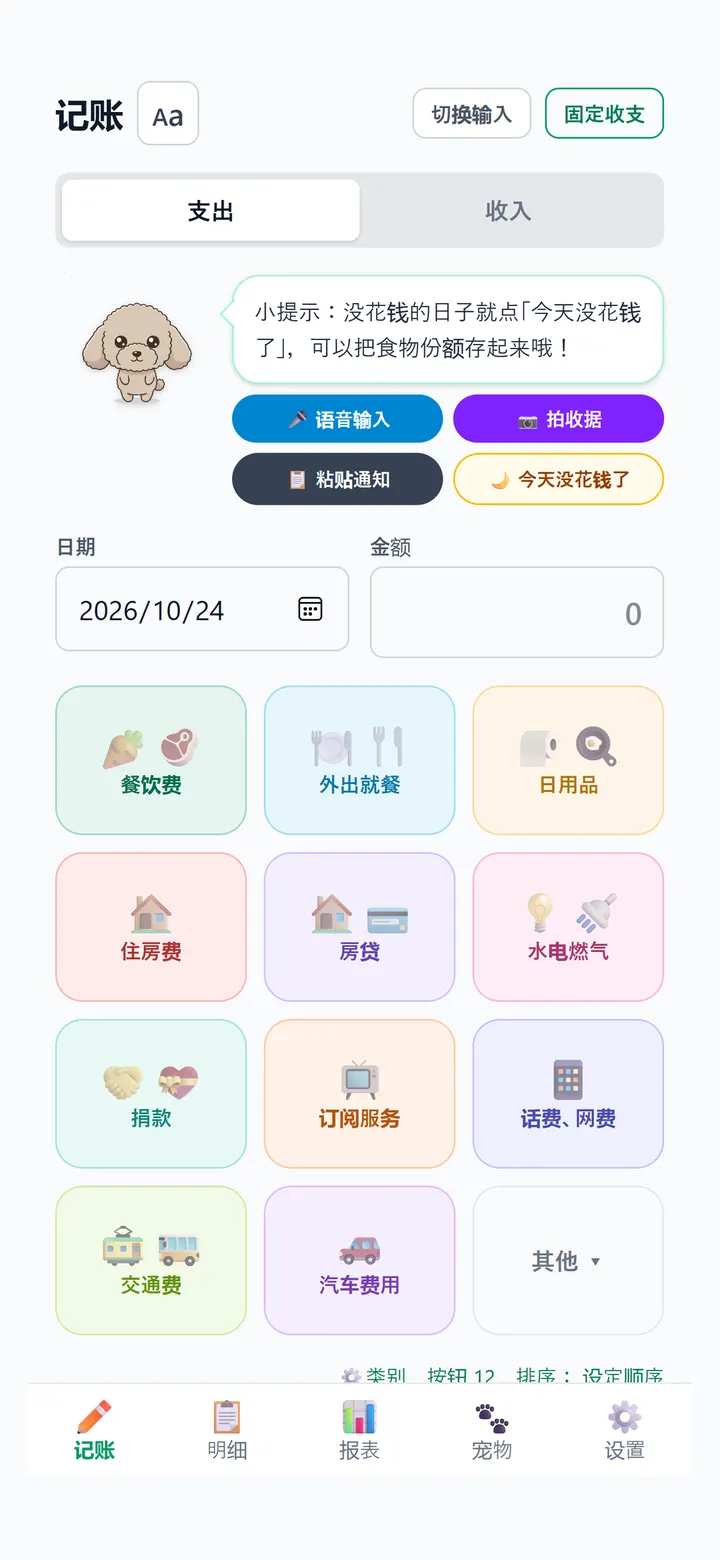
- 1打开下方标签栏的“记账”,点宠物对话框里的“🎤 语音输入”。
- 2麦克风启动后,像“昨天在超市买了肉和蔬菜RM45”这样,说出什么时候、在哪里、买了什么、花了多少。
- 3读出的日期、金额、分类会显示在确认框里。没问题就直接保存,不对的地方可以当场重新选择。
不用每一项都说。如果只说“午餐 RM18”,日期会是今天、分类会是外出就餐,缺的部分会自动补上。
说的话里如果有付款对象或内容,那些词会列在下方,点一下就能加到付款对象或内容。
说法示例
| 说的话 | 填入的内容 |
|---|---|
| 午餐 RM15 | 今天、外出就餐、RM15 |
| 昨天在超市买肉和菜 RM45 | 昨天、餐饮费、RM45(付款对象:超市) |
| 地铁 RM3 | 今天、交通费、RM3 |
| 工资 RM5000 | 今天、收入(工资)、RM5,000 |
读取结果在保存前一定会显示在确认框里。如果分类和你想的不一样,可以当场改好再保存。
边和宠物聊天边记账(用聊天记账)
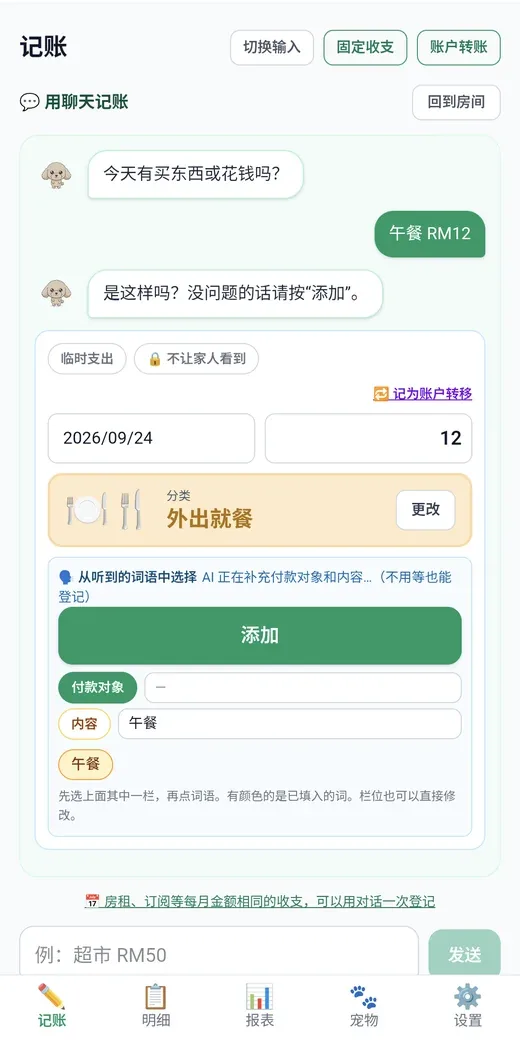
在记账画面上方的切换中选择“用聊天记账”,画面就会从简单输入切换过来,用和宠物聊天的方式记账。对它说或打字输入“午餐 RM15”,宠物就会识别内容并帮你记账。可以接连输入好几笔。
改成聊天的形式后,每次记账宠物都会回应你,不太会有“在记账”的感觉。宠物也会把聊天的内容写成日记,可以在宠物房间的“和宠物的对话日记”或明细的日历按日期回顾。
iPhone、iPad 上没有出现“语音输入”时
在 iPhone、iPad 上,从 App Store 安装的 App 或加到主屏幕的 App 里,有时不会出现“语音输入”按钮。这时会改为显示“用键盘的麦克风输入”栏。点一下这个栏,按键盘上的麦克风按钮说话,再点“套用”,就能一样记入。
关于语音输入的次数
语音识别对免费会员有每天可使用的次数上限。付费会员可以比免费会员使用更多次(有7天免费试用)。即使是免费会员,语音输入的次数也设定得比拍收据多。手动输入不受次数限制,随时都能记任意笔数。
用记账App开口说就能记账。先从“午餐 RM15”试试看吧。