
在记账App Moneypet查看、修改明细:明细列表和日历的用法
更新
在记账App Moneypet 下方标签栏的“明细”,可以按月查看记下的明细。能用搜索和筛选查找交易、点一下明细就能修改,或切换成日历查看每天的花费。
查找、筛选、排序
- 用上方的 ◀ ▶ 切换月份。用“指定期间”也能列出任意期间的明细。
- 在“🔍 搜索分类、付款对象、内容”输入关键字,就只会列出包含该关键字的明细。
- 可以按分类、子分类、账户筛选。筛选时也会显示筛选结果的合计。
- 排序可以选日期由新到旧、由旧到新,或金额由大到小、由小到大。选好的排序下次打开时也会记住。
- 想隐藏由固定收支建立的未来月份明细时,请勾选“隐藏未来的明细”。
修改、删除明细
点一下明细,就能修改金额、日期、分类、付款对象等,或删除。也能设为“临时”,使用家庭共享的人还能设为“🔒 不让家人看到”。
想一次更改显示中明细的分类时,请使用“批量更改显示中明细的分类”。先用搜索或筛选缩小范围再使用会比较安全。更改后 1 天(24 小时)内,可以用明细上方出现的“撤销”改回原来的分类(之后手动修改过的明细会保持不变)。
批量删除与“撤销”
- 1点“选择明细批量删除”。
- 2点选想删除的明细(也有“全选当前显示的 ○ 笔”)。
- 3点“删除 ○ 笔”。
删除后 1 天(24 小时)内,可以用明细画面上方出现的“撤销”恢复。过了 1 天就无法恢复。固定收支的明细如果同一天的部分已经重新建立,为了避免重复,不会恢复。
用日历查看
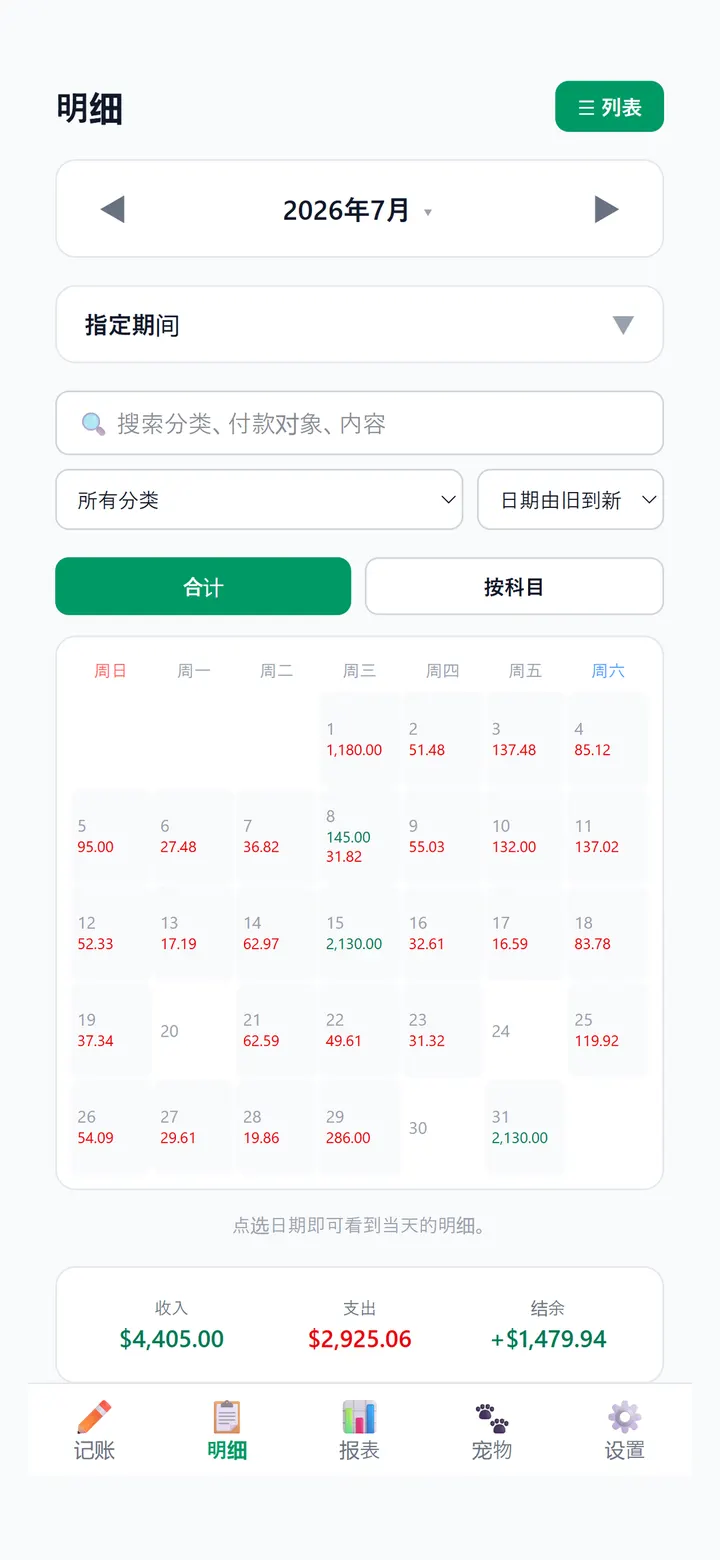
点明细右上角的“📅 日历”,就会切换成月历(用“☰ 列表”切回来)。“合计”可以看当天的收入和支出合计,“按科目”可以选择分类,查看当天该分类的金额。
点某一天,会显示当天的明细,也能逐笔修改或删除。和宠物聊过天的日子会标上📔,还能一起阅读当天的和宠物的对话日记。
导出记账的交易明细(CSV、Excel、PDF)
用明细下方的按钮,可以把目前显示的明细导出成 CSV、Excel,或打印(PDF)。搜索、筛选、排序的结果会原样输出。
也能制作按分类、按账户分页的“账簿PDF”(付费会员的功能)。可以当作报税的参考资料,但关于报税本身,请向税务机关或税务师咨询。
常见问题
想恢复删掉的明细
删除后 1 天内,可以用明细上方出现的“撤销”恢复。
没有出现日历按钮
只有按月显示时才能切换成日历。如果用“指定期间”选了期间,请切回按月显示。
记下的每一笔账,随时都能用明细列表和日历回顾。