
Moneypet第一次记账:输入金额,点一下分类按钮就好
更新
宠物记账App Moneypet有4种输入画面,这里介绍第一次打开时出现的简单输入。 选好日期、输入金额、点一下分类,这笔收支就会记下来,并反映在报表里。
记账3步骤(今天的话只要2步)
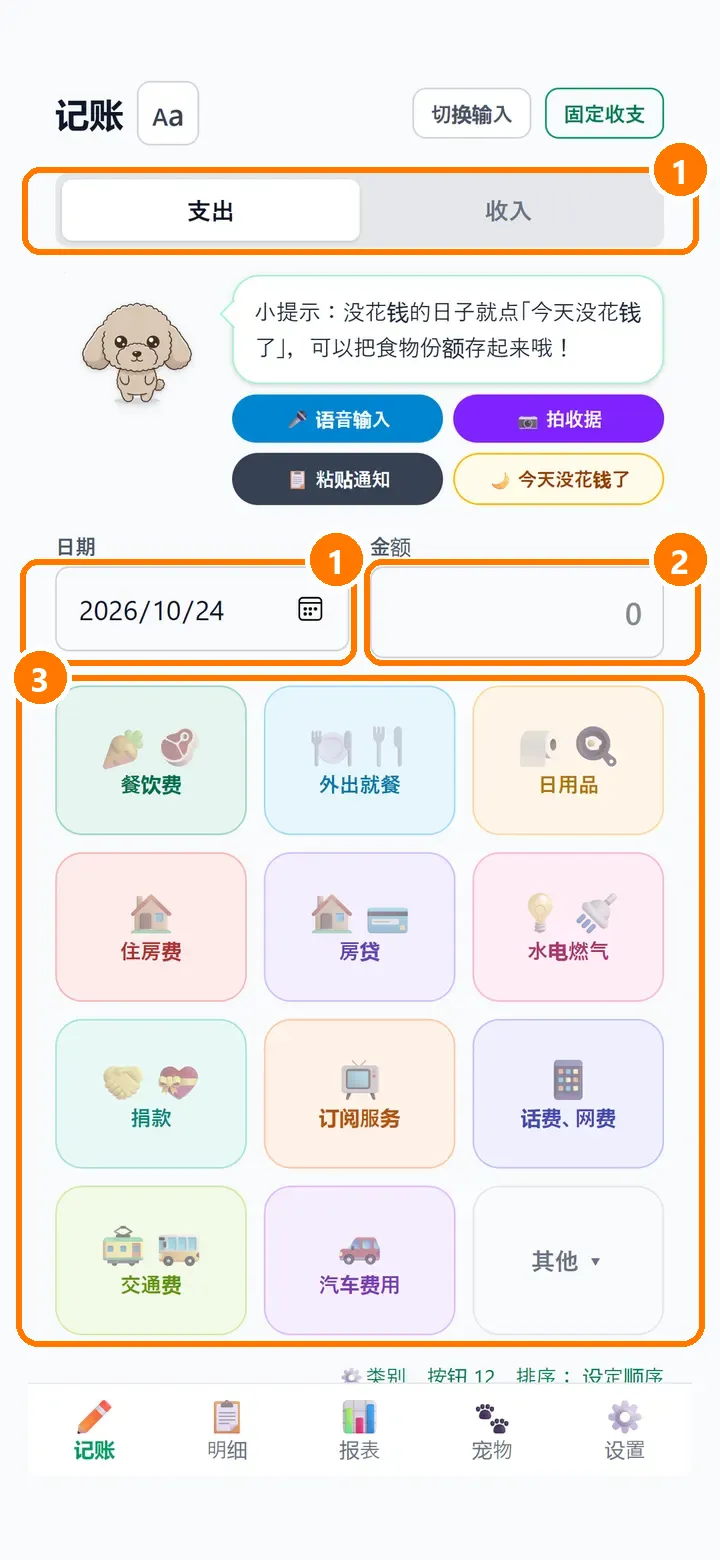
- 1打开下方的「记账」标签页。(打开App时,一开始就会显示这个输入画面。如果你切换成计算器输入、聊天输入或详细输入,会显示你上次使用的输入画面。)在上方的「支出」「收入」选择钱是花出去还是收进来(一开始是「支出」)。
- 2在「金额」里输入花了多少钱。日期已经填好今天,只有记昨天以前的账时才需要改。
- 3点一下对应的分类按钮,比如「餐饮费」「外出就餐」。一点就会保存,并反映在报表和明细里。
付款对象和内容(比如「超市」「午饭」)不填也能保存。想以后回头查看时,再在点分类之前填好就可以。

保存后,宠物会对你说一句话
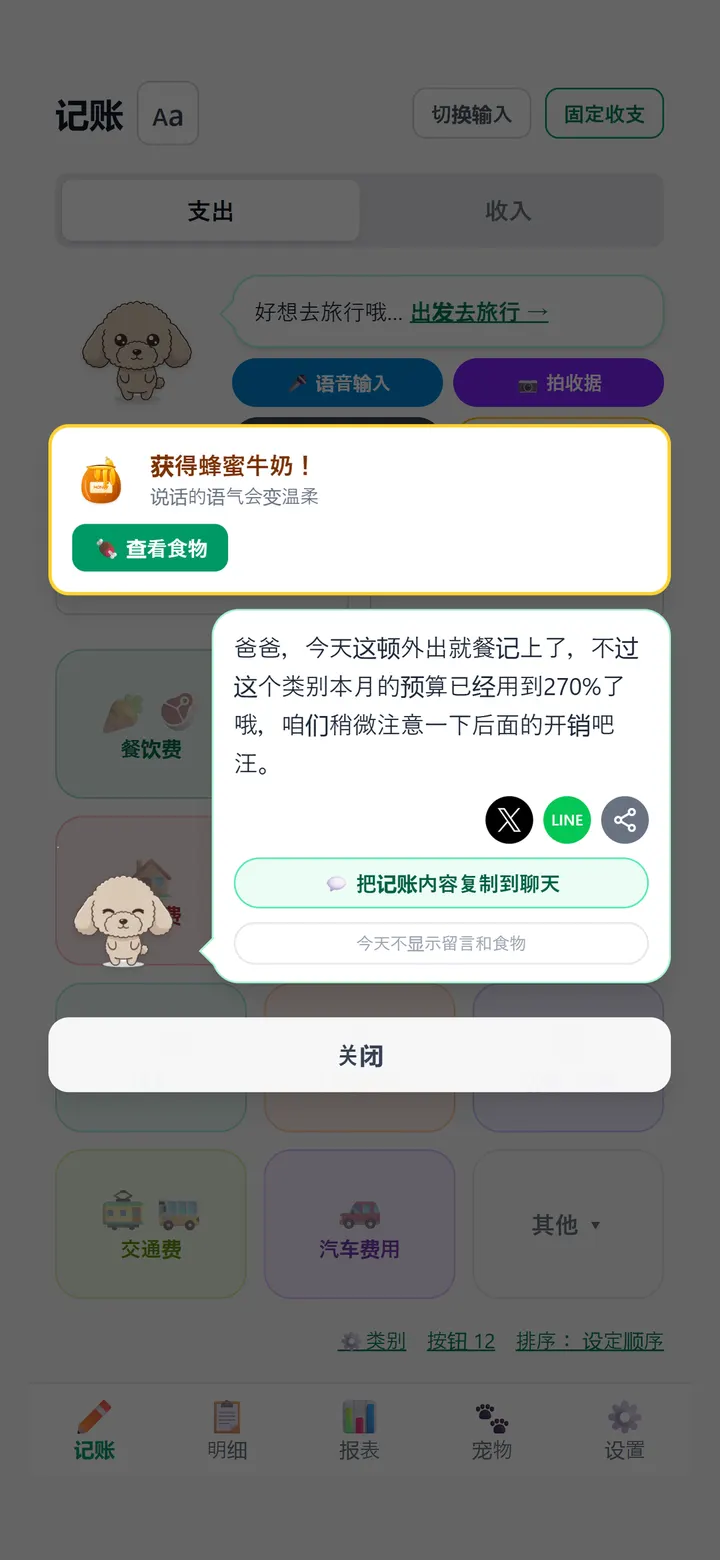
保存后,宠物会针对这笔账说一句话。花多了会提醒你,进展顺利时会夸你。同一个分类的本月与上个月合计也会并排显示,当场就能发现有没有花多。(设置预算的话,也会显示预算的图表。)
画面上方会显示这次拿到的「食物」。食物可以在宠物画面喂给宠物,根据食物的种类,宠物的性格和说话方式会一点点改变。
宠物说的话每次记账都不一样。每次都有新的话,就成了继续记账的动力。
常见问题
想把字放大怎么办?
点左上角的「Aa」按钮,就能改变文字大小。
点错分类怎么办?
从下方的「明细」标签页打开那笔账,就能修改分类、金额、日期,或者删除。
找不到想用的分类怎么办?
点按钮最后的「其他」,就会出现其他分类。常用的分类可以到设置里调整顺序,排到前面。
每个月固定的房租或工资,也要每次输入吗?
不用。在简单输入画面右上角的「固定收支」登记好,每个月就会自动记账。也可以选择每2个月、每年等周期。
想要某天不出现那句话和食物时?
点记账后那句话下方的“今天不显示留言和食物”,当天就不会再显示那句话和食物。即使没有显示,食物也照样能拿到。想一次连续记很多笔时很方便。想再看到那句话时,点记账画面上出现的提示“今天不显示留言和食物(点按即可恢复)”就能恢复。到了第二天会自动恢复(只对这台设备有效的设置)。
输入金额、点一下分类就完成。和宠物一起开始记账吧。