
Báo cáo thu chi: so sánh, diễn biến năm, gợi ý AI | app quản lý chi tiêu Moneypet
Cập nhật
Trong app quản lý chi tiêu Moneypet, ở thẻ “Báo cáo” dưới cùng, bạn xem được thu nhập, chi tiêu, chênh lệch của tháng từ những khoản đã ghi và biểu đồ chi tiết theo hạng mục. So sánh với tháng trước hay năm ngoái, diễn biến cả năm và góp ý tiết kiệm của AI cũng mở từ đây.
Báo cáo theo tháng từ sổ chi tiêu đã ghi
Dùng ◀ ▶ ở phía trên để đổi tháng. Vuốt màn hình sang trái hoặc phải (vuốt ngang) cũng chuyển sang tháng trước, tháng sau (vuốt sang trái là tháng sau).
- Trên cùng là thu nhập, chi tiêu và chênh lệch (thu nhập − chi tiêu) của tháng.
- Thu nhập và chi tiêu hiện theo số tiền và biểu đồ của từng hạng mục. Bấm vào hạng mục sẽ mở danh sách các khoản của hạng mục đó.
- Nếu đang dùng hạng mục con, với “Hiện chi tiết hạng mục con”, bạn xem được cả số tiền theo từng hạng mục con.
- Với “Gộp nhiều tháng”, có thể xem thu chi gộp của nhiều tháng. Người chốt sổ giữa tháng cũng có thể dùng “Chọn theo ngày”.
So sánh (tháng trước, năm ngoái, ngân sách, khoảng thời gian)
| Cách so sánh | Điều bạn biết được |
|---|---|
| So với tháng trước | Hạng mục nào tăng, hạng mục nào giảm so với tháng trước |
| So với năm ngoái | Khác biệt so với cùng tháng năm ngoái (so sánh được chi tiêu theo mùa) |
| So với ngân sách | So sánh được đã tiêu bao nhiêu so với ngân sách |
| So sánh khoảng thời gian | So sánh được hai khoảng thời gian tùy chọn |
Phần chênh lệch hiện màu đỏ khi chi tiêu tăng, màu xanh lá khi thu nhập tăng. Nếu chia sẻ với gia đình, bạn cũng so sánh được trên sổ chi tiêu chung của cả nhà.
Diễn biến theo năm
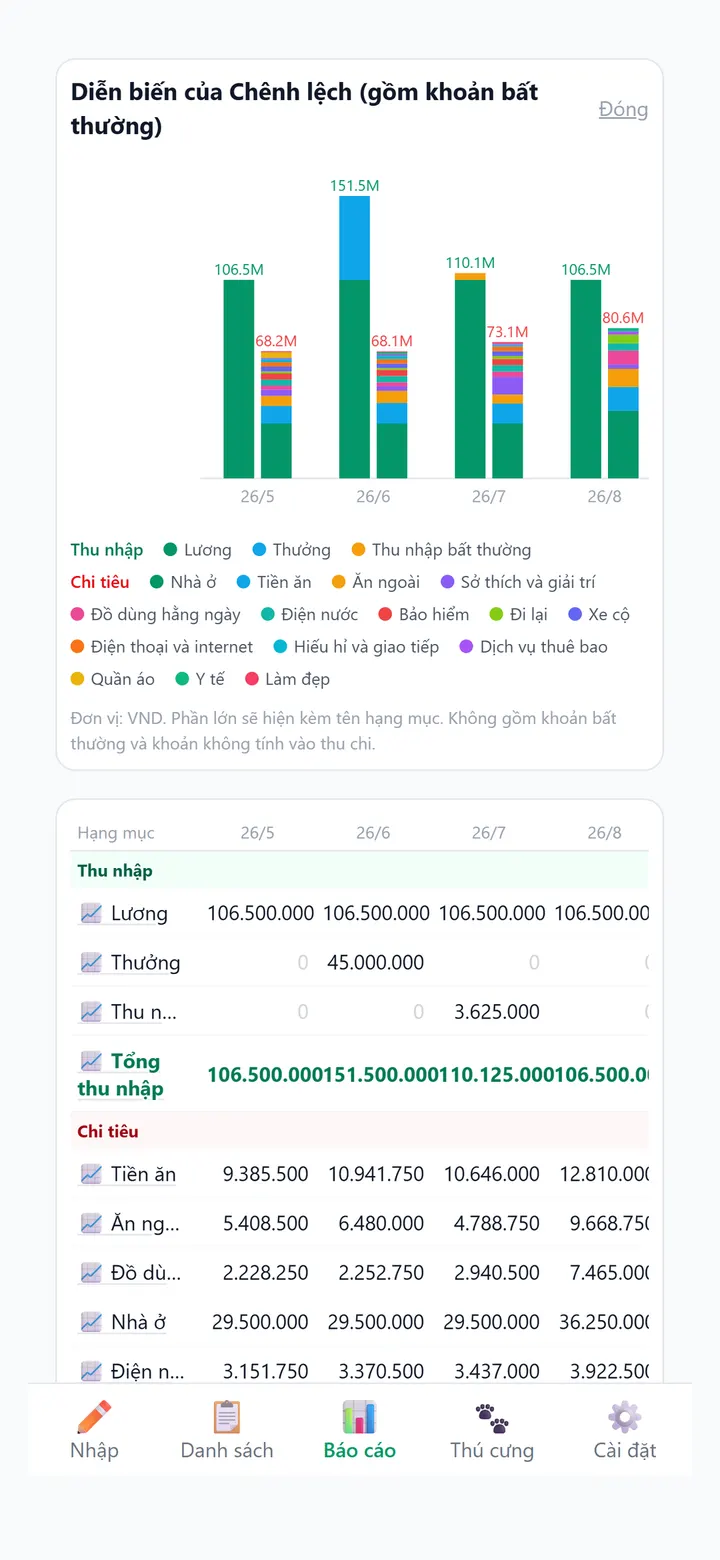
Ở “Diễn biến theo năm”, bạn xem được diễn biến thu nhập và chi tiêu của 12 tháng qua biểu đồ cột chồng và bảng. Bấm vào tên hạng mục trong bảng (📈) hoặc tổng thu nhập, tổng chi tiêu, chênh lệch để xem biểu đồ theo tháng của mục đó.
Góp ý tiết kiệm của AI
Bấm “✨ AI” trong báo cáo, AI sẽ đưa ra gợi ý tiết kiệm dựa trên chi tiêu của tháng. Nếu nhập trước tình hình như thu nhập năm của hộ, số người trong nhà, góp ý sẽ sát với bạn hơn. Góp ý tiết kiệm của AI có giới hạn số lần dùng mỗi ngày với thành viên miễn phí, thành viên cao cấp được dùng nhiều hơn.
Xem riêng chi tiêu, thu nhập bất thường
Những khoản không phải hằng tháng như tiền du lịch, hiếu hỉ, nếu đánh dấu “Bất thường” khi nhập sẽ được tách khỏi tổng thông thường trong báo cáo và tính riêng thành “Thu nhập bất thường, chi tiêu bất thường”. Bạn tính được riêng cách tiêu của những tháng bình thường và các khoản chi đặc biệt.
Nếu thấy “đã nhập mà không được cộng vào tổng”, thường là do khoản đó đang được đánh dấu “Bất thường”, hoặc hạng mục đang được đặt “Loại khỏi lãi lỗ”. Hãy kiểm tra cài đặt hạng mục trong phần Cài đặt, hoặc nếu muốn biểu đồ tính cả phần bất thường, hãy bật “Tính cả chi tiêu bất thường vào biểu đồ” trong báo cáo.
Câu hỏi thường gặp
Có xuất báo cáo ra CSV, Excel hoặc in được không? (xuất dữ liệu)
Được. Cả phần so sánh và diễn biến theo năm đều xuất được ra CSV, Excel, PDF (in).
Khi đã đặt ngày chốt sổ chi tiêu thì sao?
Khi đã đặt ngày chốt sổ, báo cáo tháng và phần so sánh được tính theo “kỳ tháng” chia theo ngày chốt sổ. Diễn biến theo năm cũng được tính theo số liệu chia theo ngày chốt sổ.
Học bạ chi tiêu được tạo từ đâu?
Bạn tạo học bạ chi tiêu từ “📋 Làm học bạ” bên dưới phần chênh lệch của báo cáo tháng. Thú cưng sẽ làm thầy giáo chấm điểm sổ chi tiêu của bạn trong tháng đó.
Càng ghi chép đều, báo cáo càng cho bạn biết nhiều điều.