
App quản lý chi tiêu Moneypet: xem và sửa các khoản bằng danh sách và lịch
Cập nhật
Ở thẻ “Danh sách” dưới cùng, bạn xem các khoản đã ghi trong app quản lý chi tiêu Moneypet theo từng tháng. Bạn có thể tìm kiếm, lọc để tìm giao dịch, bấm vào giao dịch để sửa, hoặc chuyển sang dạng lịch để xem cách tiêu theo từng ngày.
Tìm kiếm, lọc và sắp xếp
- Dùng ◀ ▶ phía trên để đổi tháng. Với “Đặt khoảng thời gian”, bạn xem được các khoản trong khoảng thời gian tùy chọn.
- Nhập từ khóa vào ô “🔍 Tìm hạng mục, nơi giao dịch, nội dung”, chỉ những khoản có chứa từ đó mới hiện ra.
- Có thể lọc theo hạng mục, hạng mục con và tài khoản. Khi đang lọc, tổng của phần đã lọc cũng hiện ra.
- Thứ tự sắp xếp có thể chọn ngày mới nhất, cũ nhất, số tiền lớn nhất, nhỏ nhất. Thứ tự đã chọn được ghi nhớ cho lần mở sau.
- Muốn ẩn các khoản của những tháng sau được tạo từ khoản cố định, hãy đánh dấu “Ẩn các khoản trong tương lai”.
Sửa và xóa khoản
Bấm vào một khoản để sửa số tiền, ngày, hạng mục, nơi giao dịch… hoặc xóa khoản đó. Bạn cũng có thể đánh dấu “Bất thường”, hoặc nếu chia sẻ với gia đình thì chọn “🔒 Ẩn với gia đình”.
Muốn đổi hạng mục cho tất cả các khoản đang hiển thị cùng lúc, hãy dùng “Đổi hạng mục của tất cả các khoản đang hiển thị”. Nên tìm kiếm hoặc lọc để thu hẹp đối tượng trước khi dùng cho an toàn. Trong vòng 1 ngày (24 giờ) sau khi đổi, bạn có thể đưa về hạng mục cũ bằng nút “Hoàn tác” hiện ở phía trên danh sách (những khoản bạn tự sửa sau đó sẽ được giữ nguyên).
Xóa hàng loạt và “Hoàn tác”
- 1Bấm “Chọn khoản để xóa cùng lúc”.
- 2Bấm vào các khoản muốn xóa để chọn (cũng có nút “Chọn tất cả … khoản đang hiển thị”).
- 3Bấm nút “Xóa … khoản”.
Trong vòng 1 ngày (24 giờ) sau khi xóa, bạn có thể khôi phục bằng nút “Hoàn tác” hiện ở phía trên màn hình danh sách. Sau 1 ngày thì không khôi phục được nữa. Với khoản cố định mà khoản của cùng ngày đã được tạo lại, ứng dụng sẽ không khôi phục để tránh trùng lặp.
Xem dạng lịch
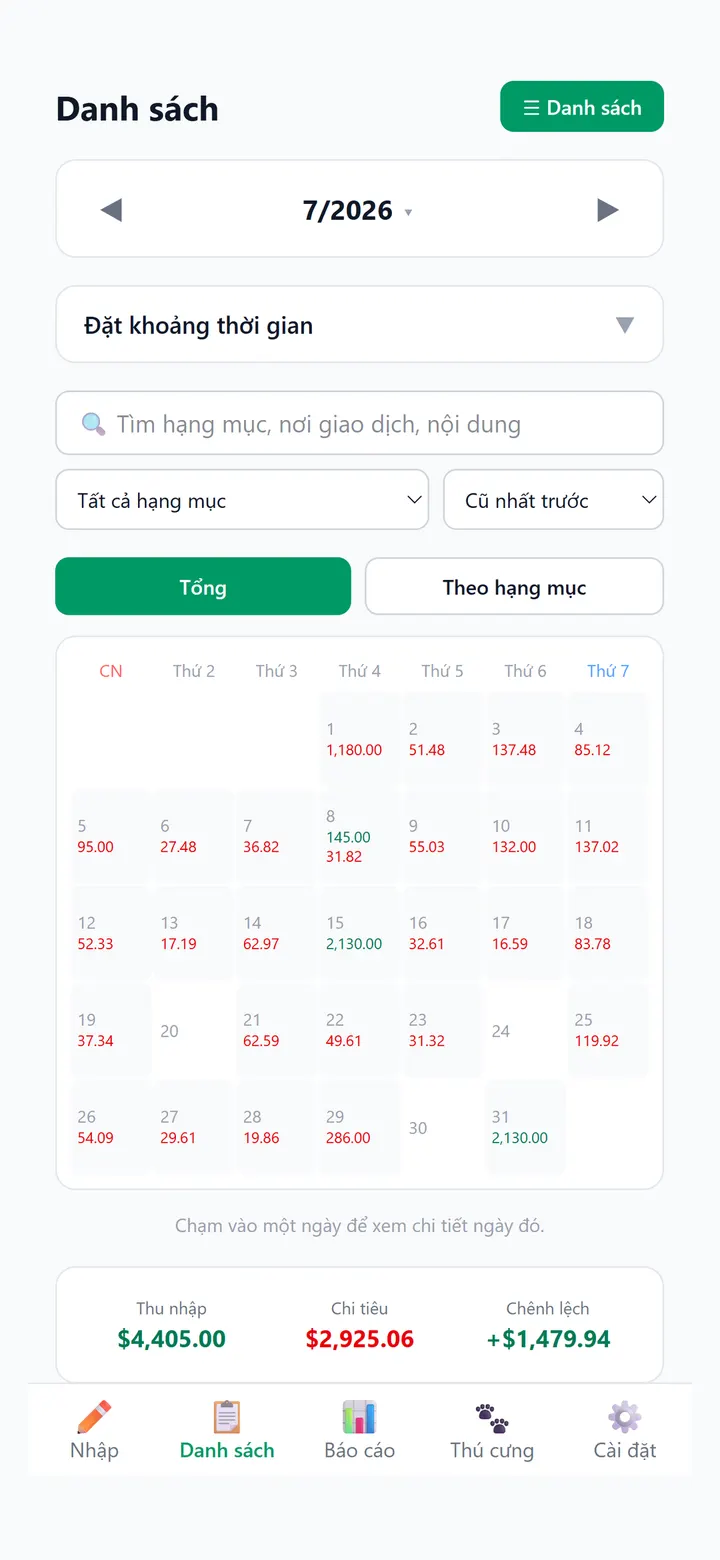
Bấm “📅 Lịch” ở góc trên bên phải danh sách để chuyển sang lịch của tháng (bấm “☰ Danh sách” để quay lại). Ở “Tổng” bạn xem tổng thu chi của từng ngày, ở “Theo hạng mục” bạn chọn một hạng mục để xem phần của ngày đó.
Chạm vào một ngày sẽ hiện chi tiết ngày đó, và có thể sửa hoặc xóa từng khoản. Ngày nào bạn trò chuyện với thú cưng sẽ có biểu tượng 📔, và bạn đọc được cả nhật ký trò chuyện với thú cưng của ngày đó.
Xuất danh sách giao dịch đã ghi (CSV, Excel, PDF)
Từ các nút bên dưới danh sách, bạn có thể xuất các khoản đang hiển thị ra CSV, Excel hoặc in (PDF). Kết quả tìm kiếm, lọc, sắp xếp sẽ được xuất nguyên như vậy.
Bạn cũng có thể tạo “PDF sổ sách” chia trang theo từng hạng mục, từng tài khoản (tính năng dành cho thành viên cao cấp). Tài liệu này có thể dùng làm tham khảo khi khai thuế, nhưng về việc khai thuế, vui lòng hỏi cơ quan thuế hoặc chuyên gia tư vấn thuế.
Câu hỏi thường gặp
Muốn khôi phục khoản đã xóa
Nếu trong vòng 1 ngày sau khi xóa, bạn có thể khôi phục bằng nút “Hoàn tác” hiện ở phía trên danh sách.
Không thấy nút lịch
Chỉ chuyển sang lịch được khi đang xem theo tháng. Nếu đang chọn khoảng thời gian bằng “Đặt khoảng thời gian”, hãy quay lại chế độ xem theo tháng.
Các khoản thu chi đã ghi luôn có thể xem lại bằng danh sách và lịch.