
Chia sẻ app quản lý chi tiêu với gia đình: xem sổ chi tiêu của nhau bằng mã mời
Cập nhật
Khi tạo nhóm gia đình trên app quản lý chi tiêu Moneypet, bạn và những người được mời có thể xem sổ chi tiêu của nhau. Mỗi người tự ghi chép trên điện thoại của mình, đồng thời xem được tổng thu chi của cả gia đình.
Tạo hoặc tham gia nhóm gia đình trên Moneypet
- 1Người đầu tiên vào mục “Chia sẻ với gia đình” trong phần cài đặt, nhập tên nhóm (ví dụ: Nhà Nguyễn) vào “Tạo nhóm gia đình” rồi bấm “Tạo”.
- 2Mã mời sẽ hiện ra, hãy gửi cho người nhà bằng “Chia sẻ 📤”, “Sao chép” hoặc “Email”.
- 3Người nhà bắt đầu dùng Moneypet, rồi nhập mã vào “Cài đặt → Chia sẻ với gia đình → Tham gia bằng mã mời” và bấm “Tham gia”.
Khi vào nhóm, mọi người xem được các khoản và báo cáo của nhau. Mỗi người chỉ sửa được các khoản do chính mình ghi.
Xem thu chi của gia đình
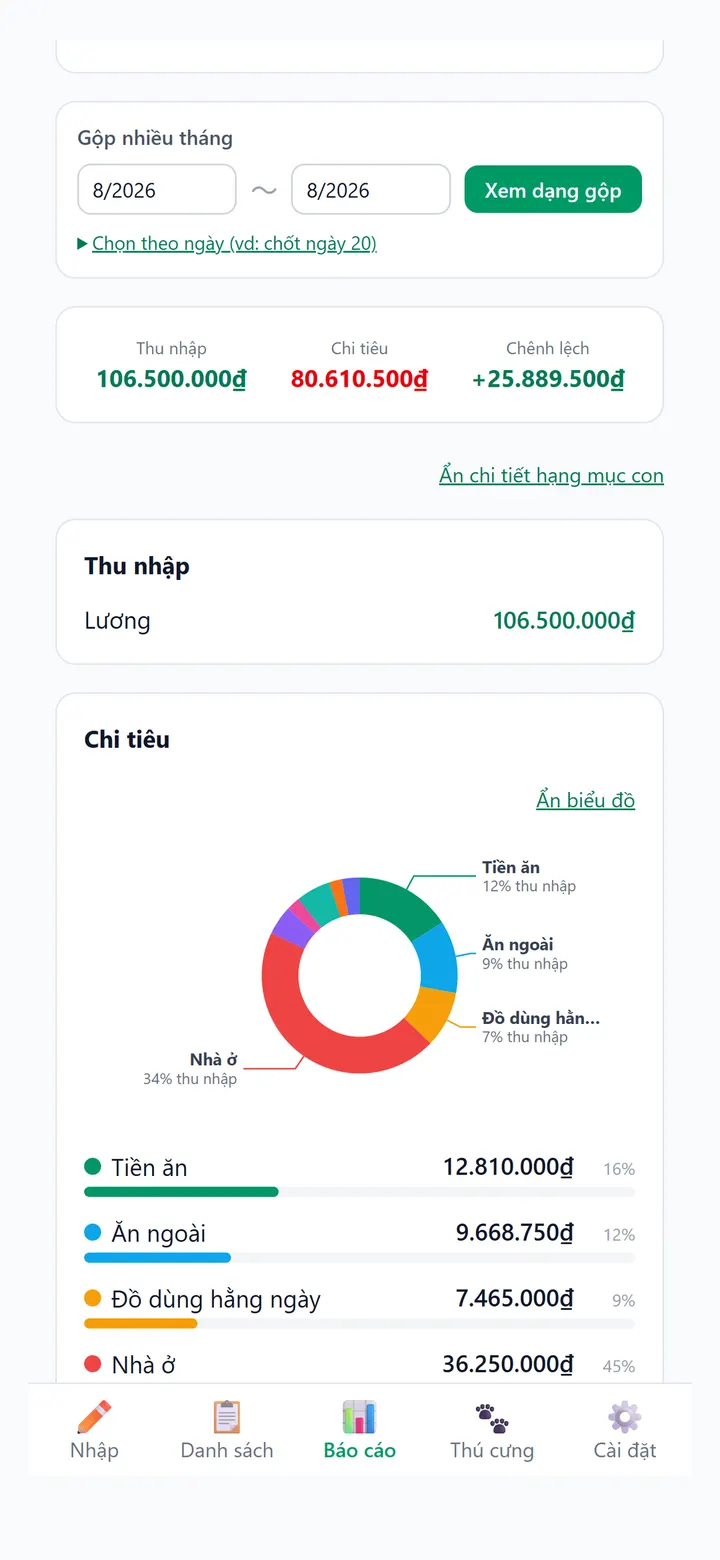
Mở “Gia đình” trong báo cáo, bạn xem được thu chi của từng người và tổng thu chi của những người được chọn. Bỏ đánh dấu ở “Thành viên tính vào tổng” thì người đó được loại khỏi tổng của gia đình (vẫn còn trong bảng).
Phần so sánh (so với tháng trước, so với ngân sách…) và diễn biến theo năm cũng xem được theo tổng của cả nhà. Với các hạng mục người nhà tự thêm, bạn có thể chọn gộp vào hạng mục nào của mình ở “Quản lý hạng mục” trong phần cài đặt.
Khoản không muốn cho xem: “Ẩn với gia đình”
Những khoản muốn giữ riêng cho mình, hãy chọn “🔒 Ẩn với gia đình” khi ghi chép. Cũng có thể mở khoản đó trong danh sách để chọn sau. Các khoản này vẫn được tính trong báo cáo của bạn, nhưng không hiện trong báo cáo mà người nhà xem hay trong tổng của cả nhà.
Ở “Quản lý hạng mục con” trong phần cài đặt, bạn có thể đặt toàn bộ giao dịch ghi bằng hạng mục con do mình tạo thành “Ẩn với gia đình”. Các khoản ghi bằng hạng mục con đó sẽ cùng bị ẩn với gia đình.
Biệt danh của người nhà
Ở màn hình gia đình trong phần cài đặt, bạn có thể đặt “Biệt danh” (ví dụ: Bố) cho từng thành viên. Biệt danh chỉ dùng trên màn hình của bạn, tên trên màn hình của người kia không thay đổi. Khi chuyển báo cáo hay xem góp ý của AI, biệt danh đó cũng được dùng.
Ngân sách và ngày chốt sổ khi chia sẻ với gia đình
Với “Dùng chung ngân sách với gia đình” ở màn hình ngân sách, bạn có thể dùng cùng ngân sách với người nhà. Ngày chốt sổ thì cả nhóm dùng chung một ngày, nên khi một người nhà khác đổi ngày chốt sổ, ngày chốt sổ của mọi người trong nhóm gia đình đều đổi theo.
Câu hỏi thường gặp
Người nhà có sửa được các khoản trong sổ chi tiêu của mình không?
Không. Các khoản của người nhà chỉ xem được, mỗi người chỉ sửa được sổ chi tiêu của chính mình.
Mỗi người trong nhà có cần tài khoản Moneypet riêng không?
Có. Mỗi người tự đăng ký tài khoản Moneypet của mình, rồi vào chung một nhóm bằng mã mời.
Muốn chia sẻ sổ chi tiêu với từ 3 người trở lên thì sao?
Trên Moneypet, nếu là thành viên miễn phí, sổ chi tiêu chỉ chia sẻ được tối đa 2 người. Nếu trong nhóm có ít nhất 1 thành viên Premium, bạn có thể tạo nhóm từ 3 người trở lên cùng chia sẻ một sổ chi tiêu.
Sổ chi tiêu của từng người sẽ được chia sẻ thành một sổ chung. Hãy thử chia sẻ bằng mã mời nhé.