
Ghi chép lần đầu với Moneypet: nhập số tiền rồi bấm nút hạng mục
Cập nhật
App quản lý chi tiêu có thú cưng Moneypet có 4 màn hình nhập. Trang này hướng dẫn cách ghi chép bằng màn hình nhập đơn giản, màn hình hiện ra khi bạn mở app lần đầu. Chọn ngày, nhập số tiền và bấm hạng mục, khoản thu chi sẽ được ghi lại và hiện trong báo cáo.
Ghi chép trong 3 bước (hôm nay thì chỉ 2 bước)
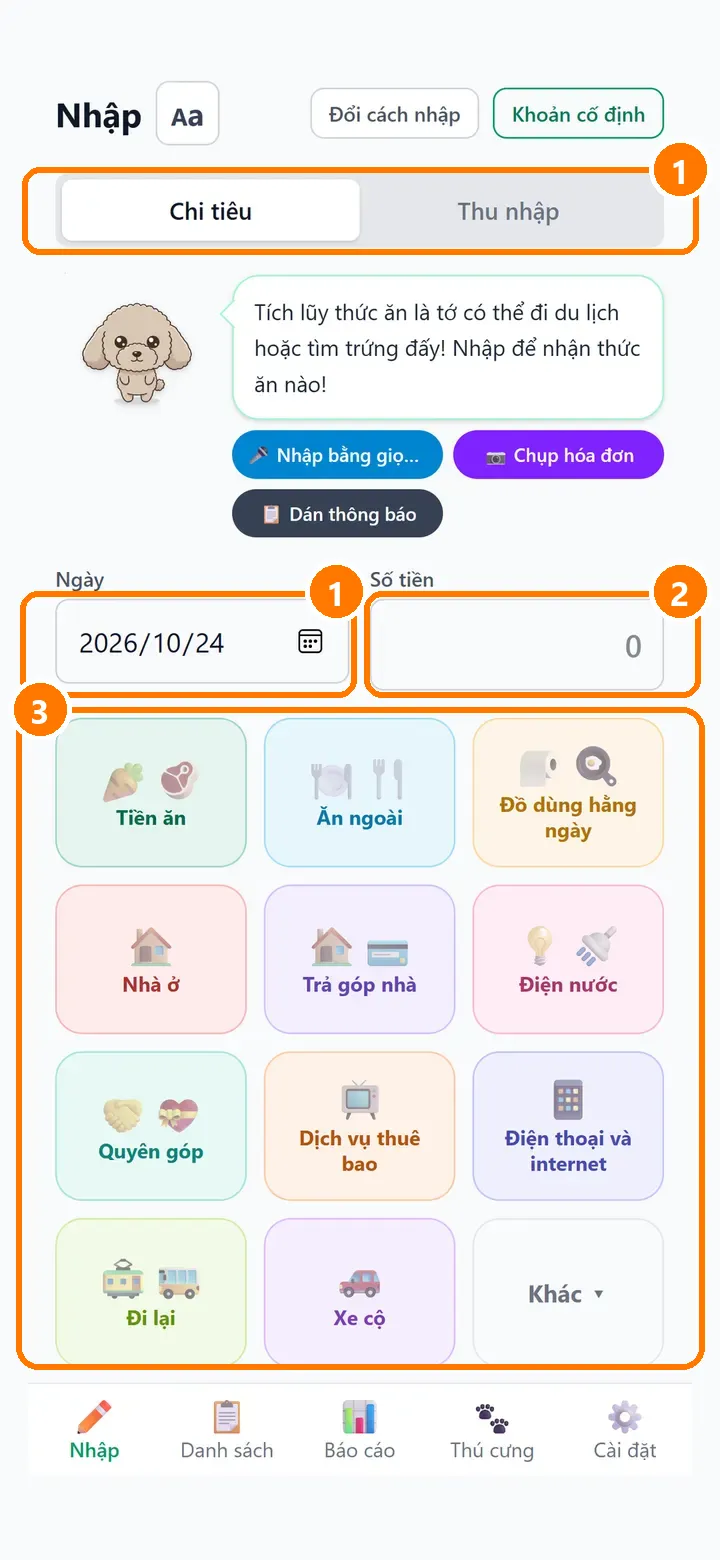
- 1Mở thẻ "Nhập" ở phía dưới. (Khi mở app, màn hình nhập này hiện ra đầu tiên. Nếu bạn đã chuyển sang nhập bằng máy tính, nhập bằng trò chuyện hoặc nhập chi tiết, màn hình bạn dùng lần cuối sẽ hiện ra.) Ở phía trên, chọn "Chi tiêu" hoặc "Thu nhập" tùy tiền ra hay tiền vào (ban đầu là "Chi tiêu").
- 2Nhập số tiền đã tiêu vào "Số tiền". Ngày đã điền sẵn hôm nay, chỉ cần đổi khi ghi cho hôm qua hoặc trước đó.
- 3Bấm nút hạng mục phù hợp, như "Tiền ăn" hay "Ăn ngoài". Vừa bấm là lưu ngay và hiện trong báo cáo và danh sách.
Nơi giao dịch và nội dung (như "siêu thị", "bữa trưa") không điền vẫn lưu được. Chỉ khi muốn xem lại sau này thì điền trước khi bấm hạng mục.

Lưu xong, thú cưng nói một câu
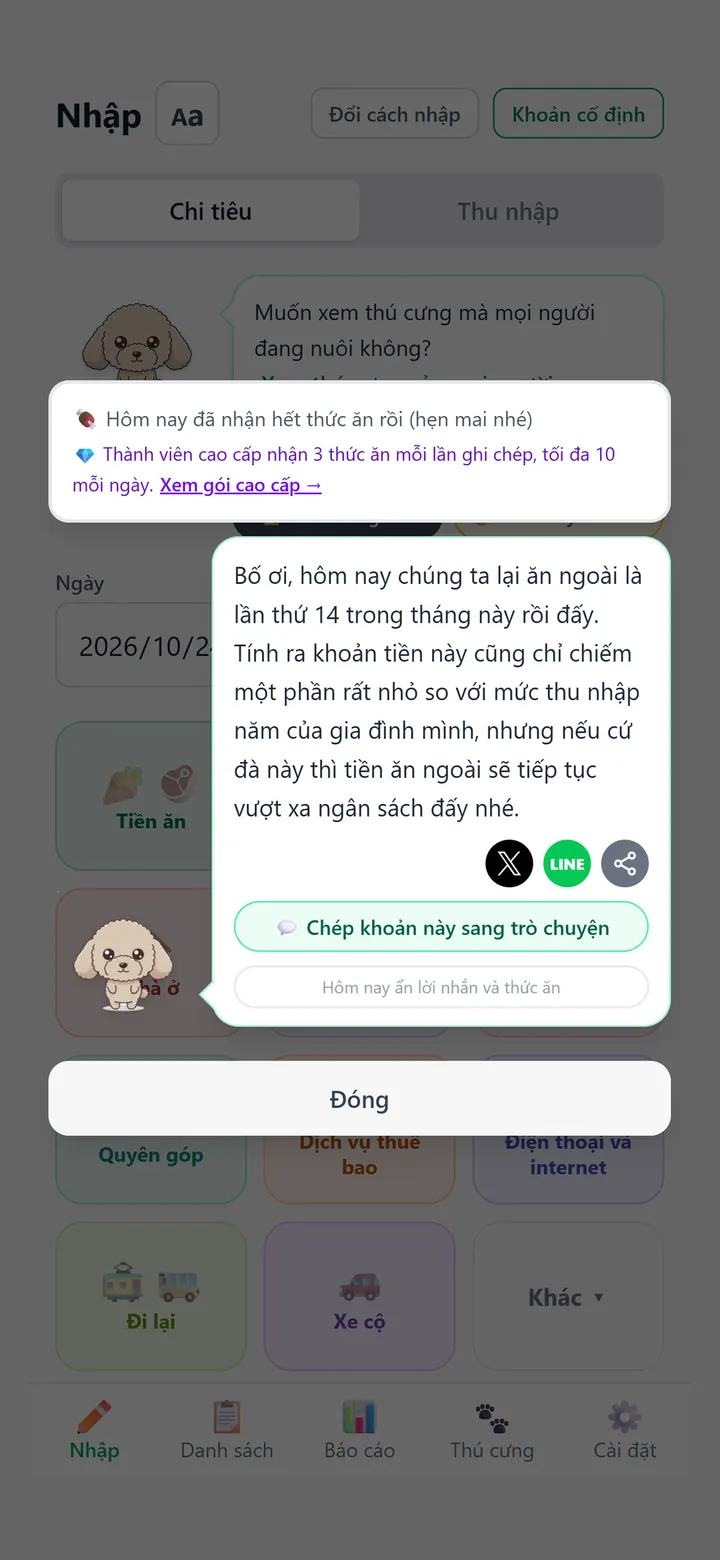
Khi lưu, thú cưng sẽ nói một câu về khoản đó. Tiêu nhiều thì nhắc nhở, suôn sẻ thì khen. Tổng của cùng hạng mục tháng này và tháng trước cũng hiện cạnh nhau, nên bạn nhận ra ngay mình có tiêu quá tay không. (Nếu đặt ngân sách, biểu đồ ngân sách cũng sẽ hiện.)
Phía trên màn hình hiện "thức ăn" bạn nhận được. Thức ăn có thể cho thú cưng ăn ở màn hình thú cưng, và tùy loại thức ăn mà tính cách cũng như cách nói của thú cưng thay đổi dần.
Câu nói của thú cưng mỗi lần ghi đều khác nhau. Mỗi lần một câu mới, nên trở thành động lực để tiếp tục ghi chép.
Câu hỏi thường gặp
Muốn chữ to hơn thì sao?
Bấm nút "Aa" ở góc trên bên trái để đổi cỡ chữ.
Bấm nhầm hạng mục thì sao?
Mở khoản đó từ thẻ "Danh sách" ở phía dưới, bạn có thể sửa hạng mục, số tiền, ngày hoặc xóa.
Không thấy hạng mục muốn dùng thì sao?
Bấm "Khác" ở cuối các nút để thấy các hạng mục khác. Hạng mục hay dùng có thể đổi thứ tự trong Cài đặt để đưa lên trước.
Tiền nhà hay tiền lương giống nhau mỗi tháng cũng phải nhập mỗi lần à?
Không cần. Đăng ký ở "Khoản cố định" góc trên bên phải màn hình nhập đơn giản, mỗi tháng sẽ tự động được ghi. Cũng có thể chọn mỗi 2 tháng, hằng năm và hơn nữa.
Muốn có ngày không hiện lời nhắn và thức ăn thì làm thế nào?
Bấm “Hôm nay ẩn lời nhắn và thức ăn” bên dưới lời nhắn sau khi ghi chép, trong ngày hôm đó lời nhắn và thức ăn sẽ không hiện nữa. Dù không hiện, bạn vẫn nhận được thức ăn. Cách này rất tiện khi muốn nhập liên tục nhiều khoản một lúc. Khi muốn lời nhắn hiện lại, chạm vào thông báo “Hôm nay tạm ẩn lời nhắn và thức ăn” ở màn hình nhập là được. Sang ngày hôm sau sẽ tự động trở lại như cũ (thiết lập này chỉ áp dụng trên thiết bị đó).
Nhập số tiền, bấm hạng mục là xong. Cùng thú cưng bắt đầu quản lý chi tiêu nhé.