
Relatórios no app de controle de gastos Moneypet: detalhe, comparações e evolução anual
Atualizado em
Na aba “Relatórios” do app de controle de gastos Moneypet, você vê as receitas, as despesas e o saldo do mês que lançou, além de um gráfico com o detalhe por categoria. As comparações com o mês ou o ano anterior, a evolução de 12 meses e as dicas de economia da IA também ficam aqui.
O relatório do mês dos seus lançamentos
Troque de mês com ◀ ▶, no topo. Deslizar a tela para os lados também leva ao mês anterior ou ao próximo (deslizar para a esquerda leva ao próximo mês).
- No topo aparecem as receitas, as despesas e o saldo do mês (receitas − despesas).
- Receitas e despesas aparecem com o valor de cada categoria e um gráfico. Tocando numa categoria, abre a lista de lançamentos dela.
- Se você usa subcategorias, com “Mostrar detalhe por subcategoria” também vê os valores de cada uma.
- Com “Juntar vários meses”, dá para ver o saldo de vários meses somados. Quem fecha o mês no meio também pode usar “Escolher datas exatas”.
Comparar (vs. mês anterior, vs. ano passado, vs. orçamento, períodos)
| Tipo de comparação | O que você descobre |
|---|---|
| vs. mês anterior | As categorias que aumentaram ou diminuíram em relação ao mês passado |
| vs. ano passado | A diferença em relação ao mesmo mês do ano passado (dá para comparar os gastos de cada estação) |
| vs. orçamento | Compara quanto você gastou em relação ao orçamento |
| Comparar períodos | Compara entre si os períodos que você quiser |
As diferenças aparecem em vermelho quando as despesas aumentam e em verde quando as receitas aumentam. Quem compartilha com a família também pode comparar os valores somados da família.
Evolução anual
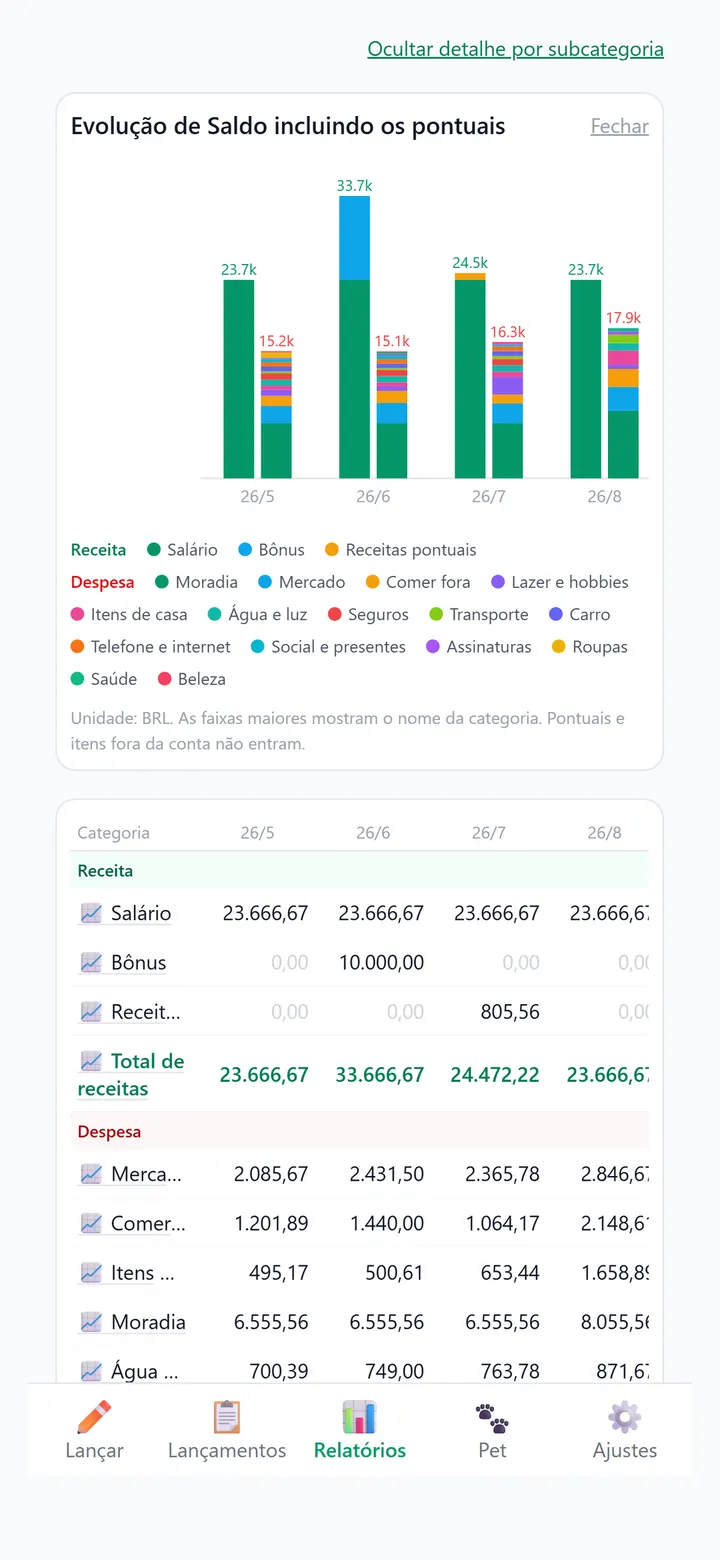
Em “Evolução anual”, você vê a evolução das receitas e despesas de 12 meses num gráfico de barras empilhadas e numa tabela. Tocando no nome de uma categoria da tabela (📈) ou em total de receitas, total de despesas ou saldo, aparece o gráfico mês a mês.
Dicas de economia da IA
Toque em “✨ AI”, nos relatórios, e a IA dá dicas de economia com base nas despesas do mês. Se você informar sua situação, como a renda anual da casa e o número de pessoas, as dicas ficam mais personalizadas. No plano gratuito, as dicas de economia da IA têm um limite de usos por dia; membros Premium podem usar mais.
Ver à parte as despesas e receitas pontuais
Gastos que “não acontecem todo mês”, como viagens, casamentos ou funerais, podem ser marcados como “Pontual” no lançamento. Assim, eles saem do total normal do relatório e são somados à parte em “Receitas e despesas pontuais”. Você vê separadamente o dia a dia do mês e os gastos especiais.
Quando “lancei, mas não somou no total”, quase sempre é porque está marcado como “Pontual” ou porque a categoria está configurada para ficar fora do resultado. Confira a configuração da categoria nos ajustes ou, se quiser incluir os pontuais no gráfico, ative “Incluir despesas pontuais no gráfico” nos relatórios.
Perguntas frequentes
Dá para exportar os relatórios em CSV ou Excel, ou imprimir?
Dá. As comparações e a evolução anual também podem ser exportadas em CSV, Excel ou PDF (impressão).
E se eu tiver um dia de fechamento definido?
Com o dia de fechamento configurado, o relatório do mês e as comparações são somados por mês contado a partir do fechamento. A evolução anual também é somada pelos meses contados a partir do fechamento.
Onde eu crio o boletim?
Você cria o boletim em “📋 Criar boletim”, logo abaixo do saldo no relatório do mês. O pet vira professor e avalia o seu controle de gastos daquele mês.
Quanto mais você lança, mais os relatórios mostram sobre o seu dinheiro.