
Ver e corrigir lançamentos no app de controle de gastos Moneypet: lista e calendário
Atualizado em
Na aba “Lançamentos”, embaixo, você vê mês a mês tudo o que lançou no app de controle de gastos Moneypet. Dá para encontrar lançamentos com a busca e os filtros, tocar para corrigir e mudar para o calendário para ver como gastou em cada dia.
Buscar, filtrar e ordenar
- Troque de mês com ◀ ▶, no topo. Com “Definir um período”, você vê os lançamentos do período que quiser.
- Digite algo em “🔍 Buscar categoria, onde foi, descrição” para ver só os lançamentos que contêm essa palavra.
- Dá para filtrar por categoria, subcategoria e conta. Com um filtro ativo, o total filtrado também aparece.
- A ordem pode ser por data (mais recentes ou mais antigos primeiro) ou por valor (maiores ou menores primeiro). A ordem escolhida fica guardada para a próxima vez que você abrir a lista.
- Para esconder os meses futuros criados pelos lançamentos recorrentes, marque “Ocultar lançamentos futuros”.
Corrigir e apagar lançamentos
Toque num lançamento para corrigir o valor, a data, a categoria, onde foi etc., ou para apagá-lo. Também dá para marcá-lo como “Pontual” e, para quem usa o compartilhamento em família, como “🔒 Esconder da família”.
Para trocar de uma vez a categoria dos lançamentos exibidos, use “Mudar a categoria de todos os lançamentos exibidos”. É mais seguro usar depois de restringir os lançamentos com a busca ou os filtros. Durante 1 dia (24 horas) depois da mudança, dá para voltar à categoria anterior com “Desfazer”, que aparece no topo da lista (os lançamentos que você corrigiu à mão depois continuam como estão).
Apagar em lote e “Desfazer”
- 1Toque em “Escolher lançamentos para apagar”.
- 2Toque nos lançamentos que quer apagar para selecioná-los (também há “Selecionar os N exibidos”).
- 3Toque em “Apagar N”.
Durante 1 dia (24 horas) depois de apagar, dá para recuperar com “Desfazer”, que aparece no topo da lista. Depois de 1 dia, não dá mais. Lançamentos recorrentes cujo mesmo dia já foi recriado não são recuperados, para não duplicar.
Ver no calendário
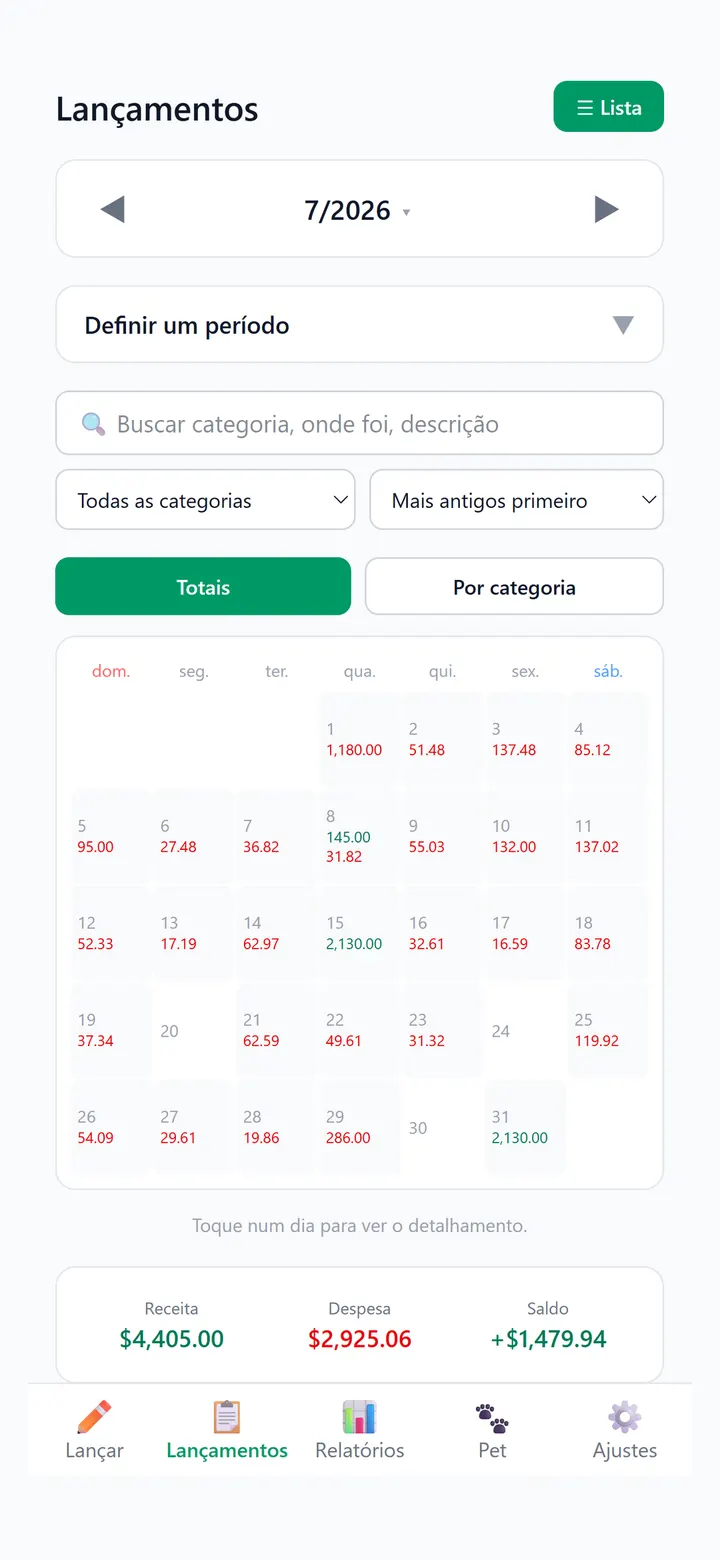
Toque em “📅 Calendário”, no canto superior direito da lista, para ver o mês em formato de calendário (volte com “☰ Lista”). Em “Totais”, você vê o total de receitas e despesas de cada dia; em “Por categoria”, escolhe uma categoria e vê os valores dela em cada dia.
Tocando num dia, aparece o detalhamento daquele dia, e dá para editar ou apagar cada lançamento. Os dias em que você conversou com o pet ganham um 📔, e o diário de conversas com o pet daquele dia pode ser lido ali mesmo.
Exportar a lista dos seus lançamentos (CSV, Excel, PDF)
Pelos botões no fim da lista, você exporta os lançamentos exibidos em CSV ou Excel, ou imprime (PDF). O resultado da busca, dos filtros e da ordem sai do jeito que está na tela.
Também dá para gerar “PDFs de livros”, com páginas separadas por categoria e por conta (recurso Premium). Eles servem como material de apoio para a declaração de impostos, mas, sobre a declaração em si, consulte a Receita Federal ou um contador.
Perguntas frequentes
Quero recuperar um lançamento que apaguei
Se fizer menos de 1 dia que você apagou, use “Desfazer”, que aparece no topo da lista.
O botão do calendário não aparece
Só dá para mudar para o calendário quando a lista está exibindo um mês. Se você escolheu um período em “Definir um período”, volte para a exibição por mês.
Tudo o que você lançou no app pode ser revisto a qualquer momento na lista e no calendário.