
Compartilhe o app de controle de gastos Moneypet com a família por código de convite
Atualizado em
Ao criar um grupo familiar no app de controle de gastos Moneypet, você e as pessoas convidadas passam a ver o controle de gastos uns dos outros. Cada um lança no próprio celular, e o saldo da família inteira pode ser conferido junto.
Criar um grupo familiar no Moneypet ou entrar em um
- 1A primeira pessoa vai em Ajustes, “Compartilhar com a família”, digita o nome do grupo (ex.: Família Silva) em “Criar um grupo familiar” e toca em “Criar”.
- 2Aparece um código de convite. Envie para a família com “Compartilhar 📤”, “Copiar” ou “E-mail”.
- 3Os familiares começam a usar o Moneypet, vão em “Ajustes → Compartilhar com a família → Entrar com um código de convite”, digitam o código e tocam em “Entrar”.
Dentro do grupo, todos veem os lançamentos e os relatórios uns dos outros. Cada pessoa só pode editar os lançamentos que ela mesma registrou.
Ver o saldo da família
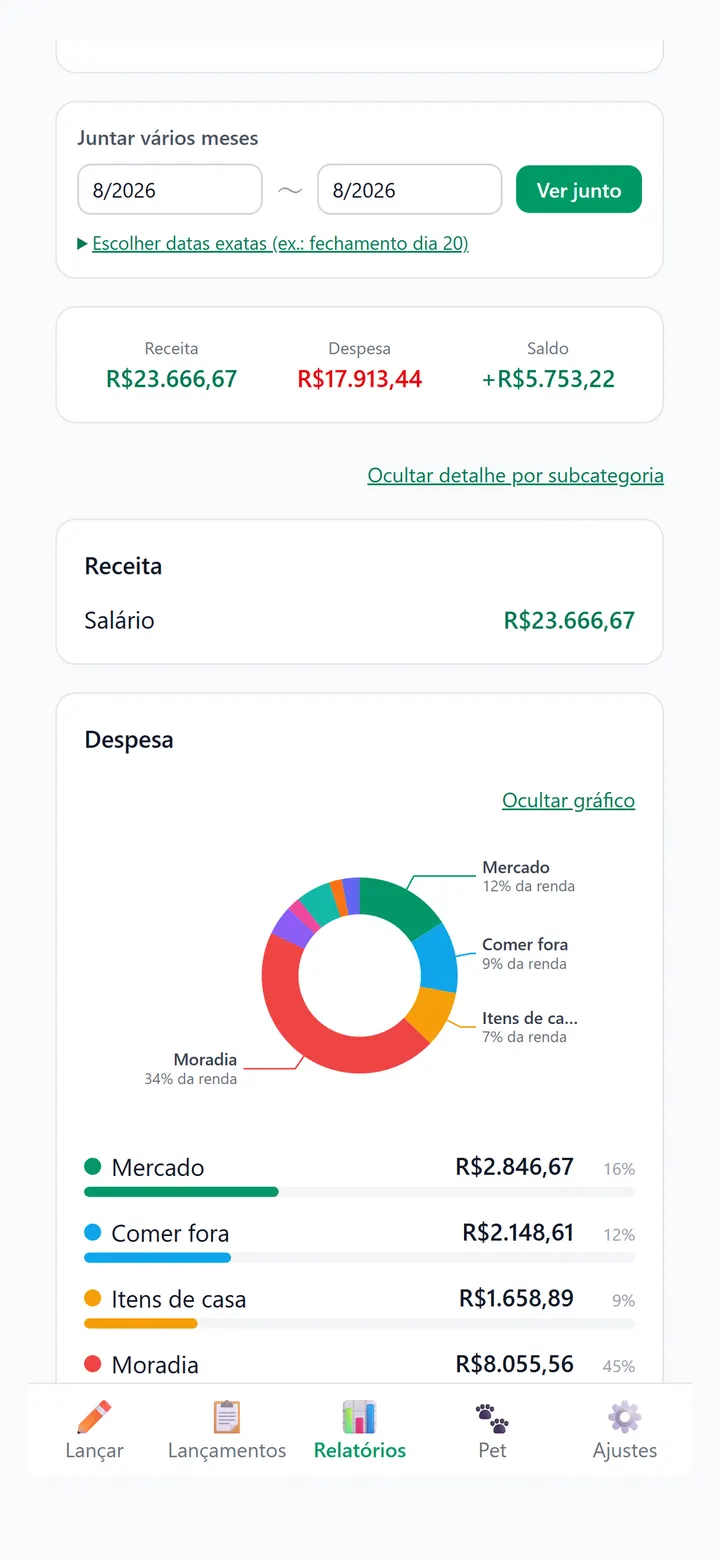
Abra “Família”, em Relatórios, para ver o saldo de cada pessoa e o saldo somado das pessoas escolhidas. Desmarcando alguém em “Membros incluídos no total”, essa pessoa sai do total da família (mas continua na tabela).
As comparações (vs. mês anterior, vs. orçamento etc.) e a evolução anual também podem ser vistas com a família somada. As categorias que um familiar criou por conta própria podem ser agrupadas, em “Categorias”, nos Ajustes, na categoria sua que você escolher.
Lançamentos que você não quer mostrar: “Esconder da família”
Para manter um lançamento só para você, marque “🔒 Esconder da família” ao lançar. Também dá para marcar depois, abrindo o lançamento na lista. Esses lançamentos entram nos seus relatórios, mas não aparecem nos relatórios que a família vê nem no total da família.
Em “Subcategorias”, nos Ajustes, você pode marcar uma subcategoria criada por você para que todos os lançamentos feitos com ela fiquem em “Esconder da família”. Esses lançamentos ficam invisíveis para a família de uma vez.
Apelidos da família
Na tela da família, em Ajustes, você pode dar um “Apelido” a cada membro (ex.: Paizão). O apelido só aparece na sua tela; o nome na tela da outra pessoa não muda. Ele também é usado na troca de relatórios e nas dicas da IA.
Orçamento e dia de fechamento ao compartilhar com a família
Em “Usar o mesmo orçamento da família”, na tela de orçamento, vocês podem usar o mesmo orçamento. O dia de fechamento é o mesmo para todo o grupo, então, se outra pessoa da família mudar o fechamento, ele muda para todos do grupo.
Perguntas frequentes
Alguém da família pode alterar os meus lançamentos?
Não. Os lançamentos da família são só para ver; cada um só edita os próprios.
Cada pessoa da família precisa ter uma conta no Moneypet?
Sim. Cada pessoa cria a própria conta no Moneypet e entra no mesmo grupo com o código de convite.
Quero compartilhar com 3 pessoas ou mais
No Moneypet, com a conta gratuita, dá para compartilhar o controle de gastos com no máximo 2 pessoas. Se pelo menos uma pessoa do grupo for Premium, vocês podem criar um grupo de 3 pessoas ou mais compartilhando o mesmo controle de gastos.
Os lançamentos de cada um viram um só controle de gastos da família. Compartilhe com um código de convite.