
Catatan pertamamu di Moneypet: masukkan jumlah, lalu ketuk tombol kategori
Diperbarui
Moneypet, aplikasi catatan keuangan dengan peliharaan, punya 4 layar input. Halaman ini menjelaskan cara mencatat dengan input sederhana, layar yang muncul saat pertama kali membuka aplikasi. Pilih tanggal, masukkan jumlah, lalu ketuk kategori: catatanmu tersimpan dan masuk ke laporan.
Mencatat dalam 3 langkah (2 langkah kalau hari ini)
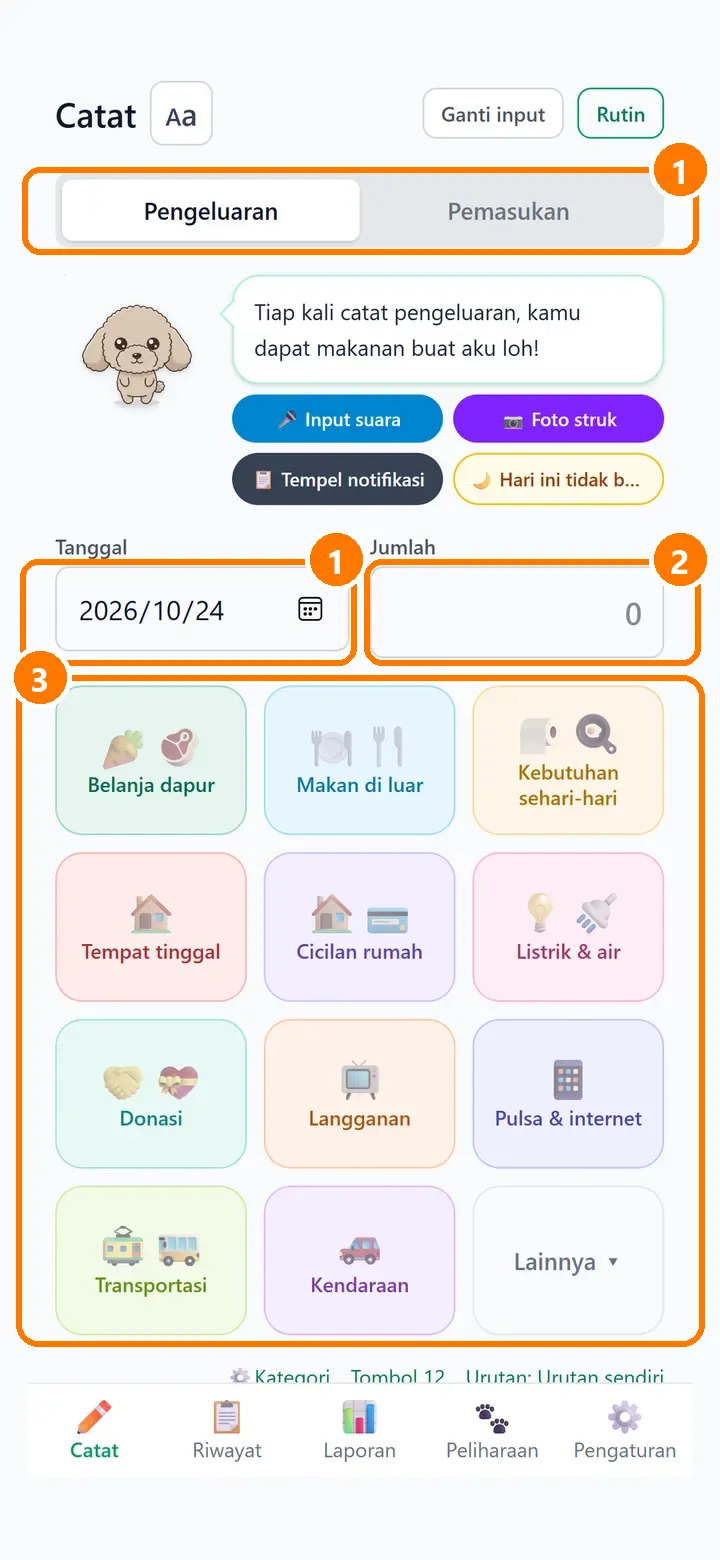
- 1Buka tab "Catat" di bawah. (Saat membuka aplikasi, layar input ini langsung muncul. Kalau kamu sudah beralih ke input kalkulator, input lewat obrolan, atau input detail, layar yang terakhir kamu pakai yang muncul.) Di atas, pilih "Pengeluaran" atau "Pemasukan" sesuai uang keluar atau masuk (awalnya "Pengeluaran").
- 2Isi "Jumlah" dengan uang yang kamu keluarkan. Tanggal sudah terisi hari ini, jadi cukup ubah untuk hari-hari sebelumnya.
- 3Ketuk tombol kategori yang sesuai, misalnya "Belanja dapur" atau "Makan di luar". Langsung tersimpan begitu diketuk dan masuk ke laporan dan riwayat.
Tempat transaksi dan keterangan (misalnya "supermarket", "makan siang") boleh dikosongkan. Isi sebelum mengetuk kategori hanya kalau ingin melihatnya lagi nanti.

Setelah disimpan, peliharaan berkomentar
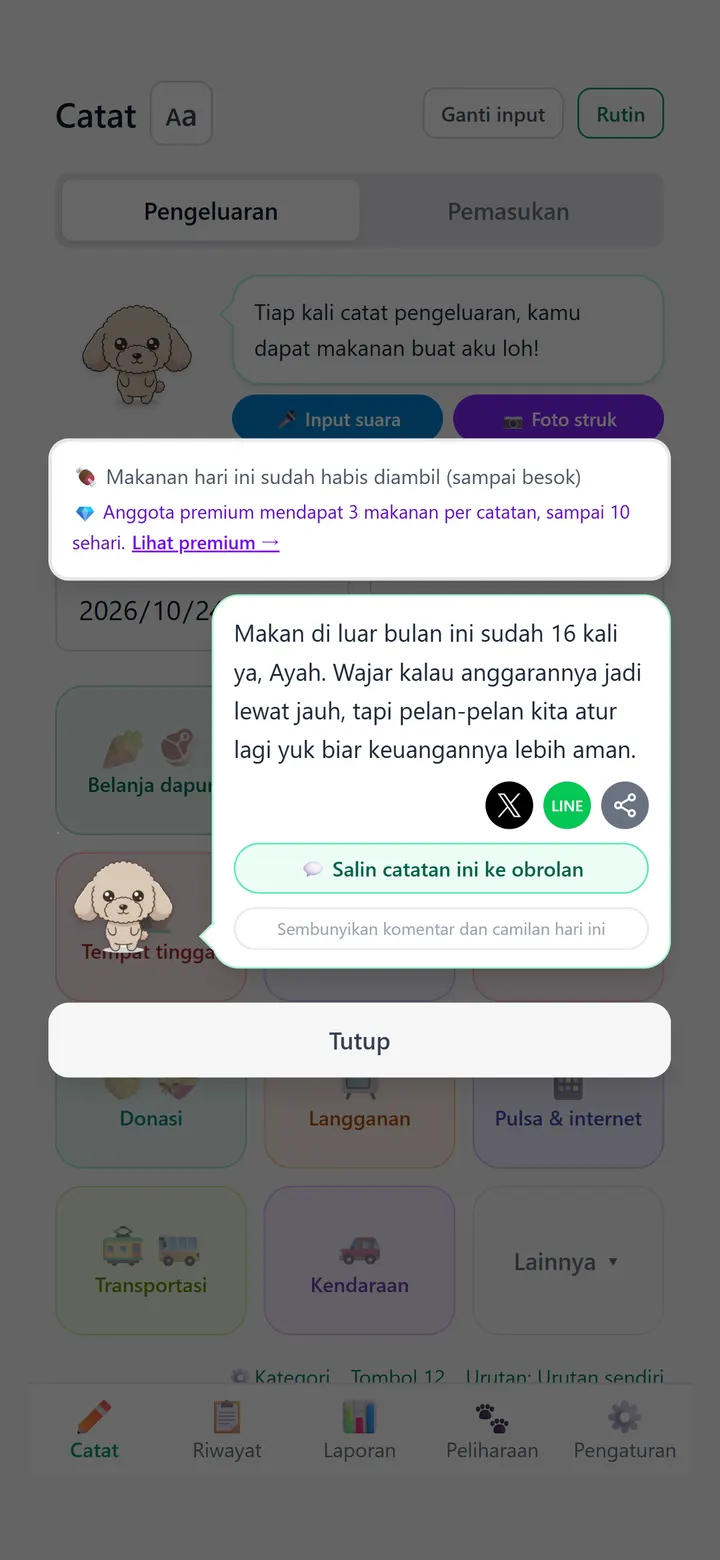
Setelah disimpan, peliharaan berkomentar soal catatan itu. Ia mengingatkan kalau kamu boros dan memuji kalau semuanya lancar. Total kategori yang sama bulan ini dan bulan lalu juga tampil berdampingan, jadi kamu langsung sadar kalau kebablasan. (Kalau kamu mengatur anggaran, grafik anggaran juga muncul.)
Di bagian atas layar muncul "makanan" yang kamu dapat. Makanan bisa diberikan ke peliharaan di layar peliharaan, dan sesuai jenis makanannya, sifat dan cara bicara peliharaan berubah sedikit demi sedikit.
Komentar peliharaan berbeda setiap kali kamu mencatat. Selalu ada yang baru, jadi kamu punya alasan untuk terus mencatat.
Pertanyaan umum
Bisa memperbesar tulisan?
Ketuk tombol "Aa" di kiri atas untuk mengubah ukuran tulisan.
Bagaimana kalau salah mengetuk kategori?
Buka catatan itu dari tab "Riwayat" di bawah. Kamu bisa mengubah kategori, jumlah, dan tanggal, atau menghapusnya.
Bagaimana kalau kategori yang dicari tidak ada?
Ketuk "Lainnya" di akhir tombol untuk melihat kategori lain. Kategori yang sering dipakai bisa diurutkan ulang di Pengaturan supaya tampil di depan.
Sewa dan gaji yang sama tiap bulan harus dimasukkan terus?
Tidak. Daftarkan di "Rutin" di kanan atas layar input sederhana, lalu otomatis tercatat tiap bulan. Bisa juga pilih tiap 2 bulan, tiap tahun, dan lainnya.
Ingin sehari tanpa komentar dan makanan?
Ketuk "Sembunyikan komentar dan camilan hari ini" di bawah komentar setelah mencatat, maka komentar dan makanan tidak ditampilkan lagi hari itu. Meskipun tidak ditampilkan, makanannya tetap kamu dapat. Ini praktis saat kamu ingin mencatat banyak transaksi berturut-turut. Kalau ingin komentar muncul lagi, ketuk pemberitahuan "Komentar dan camilan libur hari ini" yang muncul di layar pencatatan. Besoknya semuanya otomatis kembali seperti biasa (pengaturan ini hanya berlaku di perangkat itu).
Masukkan jumlah, ketuk kategori, selesai. Yuk mulai mencatat keuangan bersama peliharaanmu.