
Lihat dan perbaiki catatan di aplikasi catatan keuangan Moneypet: riwayat dan kalender
Diperbarui
Di tab "Riwayat" di bawah, kamu bisa melihat per bulan catatan yang kamu masukkan di aplikasi catatan keuangan Moneypet. Kamu bisa mencarinya dengan pencarian dan saringan, mengetuknya untuk diperbaiki, atau beralih ke kalender untuk melihat pengeluaran per hari.
Mencari, menyaring, dan mengurutkan
- Ganti bulan dengan ◀ ▶ di atas. Dengan "Tentukan rentang tanggal", kamu juga bisa menampilkan catatan untuk periode mana saja.
- Ketik kata di "🔍 Cari kategori, tempat transaksi, keterangan", dan hanya catatan yang memuat kata itu yang ditampilkan.
- Kamu bisa menyaring berdasarkan kategori, subkategori, dan akun. Saat disaring, totalnya juga ditampilkan.
- Urutan bisa dipilih dari tanggal terbaru atau terlama, dan jumlah terbesar atau terkecil. Urutan yang dipilih tetap diingat saat kamu membuka riwayat lagi.
- Kalau ingin menyembunyikan catatan bulan-bulan mendatang yang dibuat oleh catatan rutin, centang "Sembunyikan catatan di masa depan".
Memperbaiki dan menghapus catatan
Ketuk sebuah catatan untuk memperbaiki jumlah, tanggal, kategori, tempat transaksi, dan lainnya, atau untuk menghapusnya. Kamu juga bisa menandainya "Sekali saja", dan kalau memakai fitur berbagi dengan keluarga, menandainya "🔒 Sembunyikan dari keluarga".
Kalau ingin mengubah kategori semua catatan yang ditampilkan sekaligus, pakai "Ubah kategori semua catatan yang ditampilkan". Lebih aman kalau kamu mempersempit dulu targetnya dengan pencarian atau saringan. Selama 1 hari (24 jam) setelah diubah, kategorinya bisa dikembalikan seperti semula dengan "Urungkan" yang muncul di atas riwayat (catatan yang kamu perbaiki sendiri setelah itu tetap seperti apa adanya).
Hapus sekaligus dan "Urungkan"
- 1Ketuk "Pilih catatan untuk dihapus sekaligus".
- 2Ketuk catatan yang ingin dihapus untuk memilihnya (ada juga "Pilih semua (jumlah) yang ditampilkan").
- 3Ketuk "Hapus (jumlah)".
Selama 1 hari (24 jam) setelah dihapus, catatan bisa dikembalikan dengan "Urungkan" yang muncul di atas layar riwayat. Setelah 1 hari, catatan tidak bisa dikembalikan. Catatan rutin yang untuk hari yang sama sudah dibuat ulang tidak dikembalikan, supaya tidak dobel.
Melihat di kalender
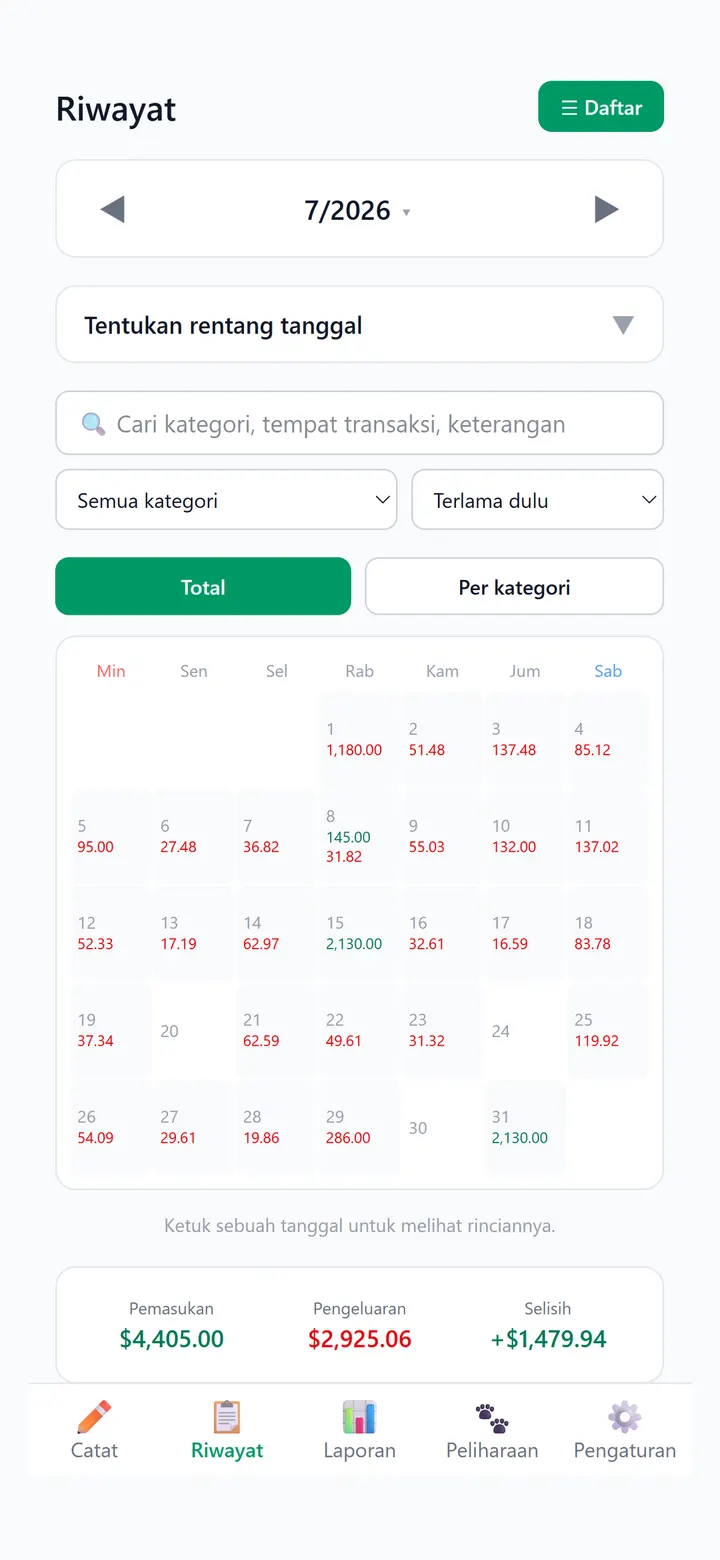
Ketuk "📅 Kalender" di kanan atas riwayat untuk beralih ke kalender bulanan (kembali dengan "☰ Daftar"). Dengan "Total" kamu bisa melihat total pemasukan dan pengeluaran hari itu, dan dengan "Per kategori" kamu bisa memilih kategori dan melihat bagian hari itu.
Ketuk sebuah hari untuk melihat rinciannya, dan setiap catatan bisa diubah atau dihapus. Hari kamu ngobrol dengan peliharaan diberi tanda 📔, dan buku harian obrolan dengan peliharaan untuk hari itu juga bisa dibaca bersamaan.
Mengekspor daftar transaksi yang kamu catat (CSV, Excel, PDF)
Dari tombol di bawah riwayat, catatan yang sedang ditampilkan bisa diekspor ke CSV atau Excel, atau dicetak (PDF). Hasil pencarian, saringan, dan urutan diekspor apa adanya.
Kamu juga bisa membuat "PDF pembukuan" yang halamannya dipisah per kategori dan per akun (fitur anggota Premium). Bisa dipakai sebagai bahan referensi untuk lapor pajak, tetapi untuk pelaporannya sendiri, silakan berkonsultasi dengan kantor pajak atau konsultan pajak.
Pertanyaan umum
Ingin mengembalikan catatan yang terhapus
Kalau belum lewat 1 hari sejak dihapus, catatan bisa dikembalikan dengan "Urungkan" yang muncul di atas riwayat.
Tombol kalender tidak muncul
Kalender hanya bisa dipakai saat riwayat ditampilkan per bulan. Kalau kamu sedang memilih periode dengan "Tentukan rentang tanggal", kembalikan ke tampilan bulanan.
Catatan keuangan yang kamu masukkan bisa dilihat lagi kapan saja lewat riwayat dan kalender.