
Laporan di aplikasi catatan keuangan Moneypet: rincian bulan, perbandingan, tren tahunan
Diperbarui
Di aplikasi catatan keuangan Moneypet, tab "Laporan" di bawah menampilkan pemasukan, pengeluaran, dan selisih dari catatan bulan itu, serta rincian per kategori dalam bentuk grafik. Perbandingan dengan bulan atau tahun sebelumnya, tren setahun, dan saran hemat dari AI juga dibuka dari sini.
Laporan bulanan dari catatanmu
Ganti bulan dengan ◀ ▶ di atas. Kamu juga bisa pindah ke bulan sebelumnya atau berikutnya dengan menggeser layar ke kiri atau kanan (geser ke kiri untuk bulan berikutnya).
- Di bagian paling atas ditampilkan pemasukan, pengeluaran, dan selisih (pemasukan − pengeluaran) bulan itu.
- Pemasukan dan pengeluaran ditampilkan dengan jumlah dan grafik per kategori. Ketuk sebuah kategori untuk membuka daftar catatan di kategori itu.
- Kalau kamu memakai subkategori, dengan "Tampilkan rincian subkategori" kamu juga bisa melihat jumlah per subkategori.
- Dengan "Gabungkan beberapa bulan", kamu bisa melihat pemasukan dan pengeluaran gabungan beberapa bulan. Kalau tutup buku di tengah bulan, pakai juga "Pilih tanggal persis".
Perbandingan (bulan lalu, bulan yang sama tahun lalu, anggaran, periode)
| Cara membandingkan | Yang bisa diketahui |
|---|---|
| vs bulan lalu | Kategori yang naik dan turun dibanding bulan lalu |
| vs tahun lalu | Perbedaan dengan bulan yang sama tahun lalu (pengeluaran musiman bisa dibandingkan) |
| vs anggaran | Membandingkan seberapa banyak yang sudah dipakai dengan anggaran |
| Bandingkan periode | Membandingkan periode mana saja yang kamu suka |
Selisih ditampilkan merah kalau pengeluaran naik, dan hijau kalau pemasukan naik. Kalau kamu berbagi dengan keluarga, perbandingan juga bisa dilihat untuk catatan gabungan keluarga.
Tren tahunan
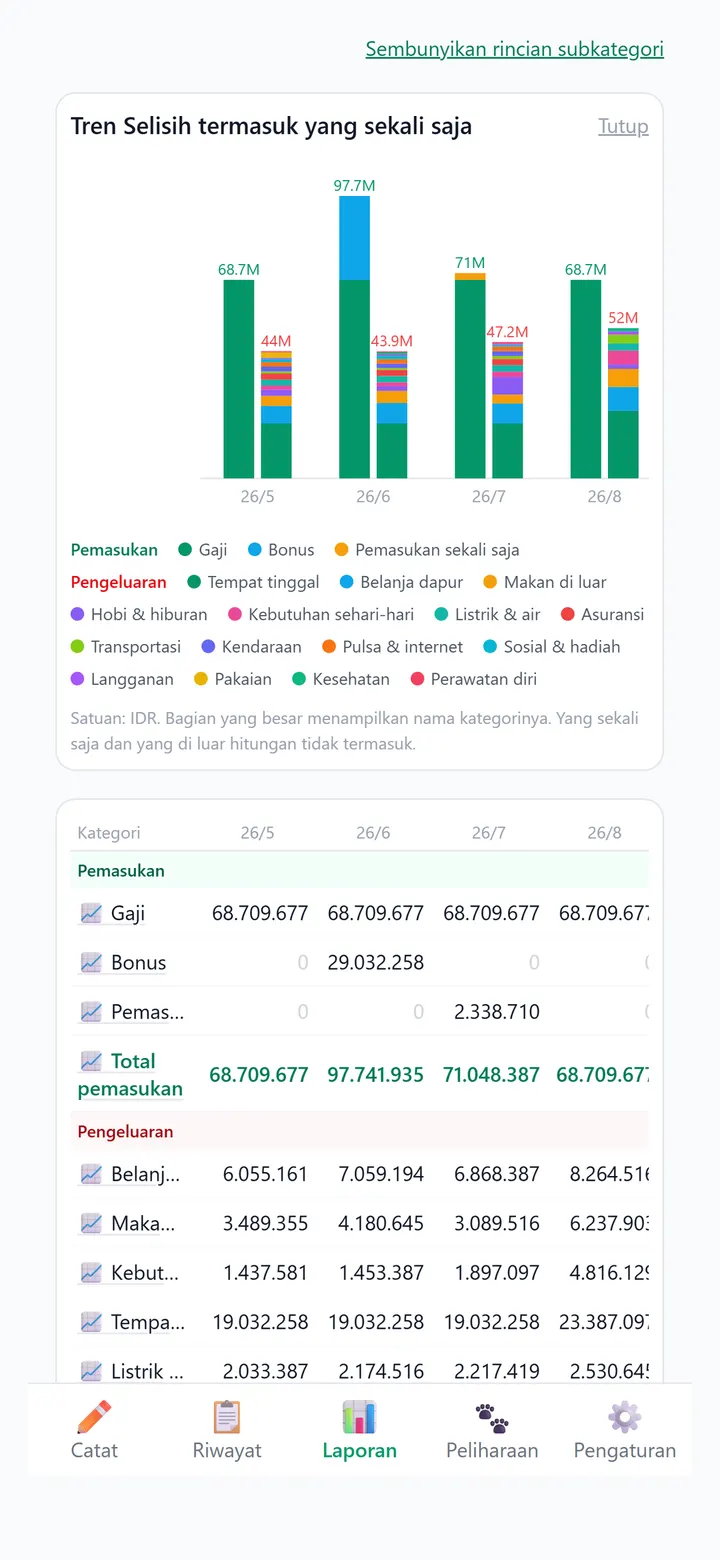
Di "Tren tahunan", kamu bisa melihat perkembangan pemasukan dan pengeluaran selama 12 bulan dalam bentuk grafik batang bertumpuk dan tabel. Ketuk nama kategori di tabel (📈), atau total pemasukan, total pengeluaran, dan selisih, untuk menampilkan grafik per bulannya.
Saran hemat dari AI
Ketuk "✨ AI" di laporan, dan AI akan memberi tips hemat berdasarkan pengeluaran bulan itu. Kalau kamu mengisi kondisi seperti penghasilan rumah tangga per tahun dan jumlah anggota rumah tangga, sarannya jadi lebih cocok untukmu. Saran hemat dari AI untuk anggota gratis punya batas jumlah pemakaian per hari, dan anggota Premium bisa memakainya lebih banyak.
Memisahkan pengeluaran dan pemasukan sekali saja
Untuk hal yang "tidak terjadi setiap bulan", seperti biaya liburan, kondangan, atau melayat, centang "Sekali saja" saat mencatat. Catatan itu keluar dari total biasa di laporan dan dihitung terpisah sebagai "Pemasukan & pengeluaran sekali saja". Dengan begitu, pola pengeluaran bulan biasa dan pengeluaran khusus bisa dihitung terpisah.
Kalau "sudah dicatat tapi tidak masuk ke total", biasanya centang "Sekali saja" sedang aktif, atau kategorinya diatur agar dikecualikan dari laba rugi. Periksa pengaturan kategori dari menu pengaturan, atau kalau ingin grafik juga mencakup bagian sekali saja, aktifkan "Sertakan pengeluaran sekali saja di grafik" di laporan.
Pertanyaan umum
Bisakah laporan diekspor ke CSV atau Excel, atau dicetak?
Bisa. Perbandingan dan tren tahunan juga bisa diekspor ke CSV, Excel, atau PDF (cetak).
Bagaimana kalau aku pakai tanggal tutup buku?
Kalau tanggal tutup buku diatur, laporan bulanan dan perbandingan dihitung per "periode bulan" yang dipotong berdasarkan tanggal tutup buku. Tren tahunan juga dihitung dengan periode bulan yang dipotong berdasarkan tanggal tutup buku.
Rapor dibuat dari mana?
Kamu bisa membuat rapor dari "📋 Buat rapor" di bawah selisih pada laporan bulanan. Peliharaanmu akan menjadi guru dan menilai catatan keuanganmu bulan itu.
Makin rutin kamu mencatat, makin banyak yang bisa kamu ketahui dari laporan.