
Informes en la app de gastos Moneypet: desglose, comparaciones, evolución anual e IA
Actualizado
En la pestaña «Informes» de la app de gastos Moneypet puedes ver los ingresos, los gastos y el balance del mes que registraste, y el desglose por categoría en una gráfica. Desde ahí también se abren las comparaciones con el mes anterior o el año pasado, la evolución del año y los consejos de ahorro de la IA.
El informe mensual de tus registros
Cambia de mes con ◀ ▶ arriba. También puedes deslizar la pantalla a la izquierda o a la derecha para ir al mes anterior o al siguiente (deslizando a la izquierda vas al mes siguiente).
- Arriba de todo aparecen los ingresos, los gastos y el balance (ingresos − gastos) del mes.
- Los ingresos y los gastos se muestran con el importe de cada categoría y una gráfica. Al tocar una categoría se abre la lista de movimientos de esa categoría.
- Si usas subcategorías, con «Ver desglose por subcategoría» también puedes ver el importe de cada una.
- Con «Combinar varios meses» puedes ver el balance de varios meses juntos. Si cierras el mes a mitad de mes, también puedes usar «Elegir fechas exactas».
Comparaciones (mes anterior, año pasado, presupuesto y periodos)
| Tipo de comparación | Lo que te muestra |
|---|---|
| Frente al mes anterior | Las categorías que subieron o bajaron respecto al mes pasado |
| Frente al año pasado | La diferencia con el mismo mes del año pasado (sirve para comparar los gastos de cada temporada) |
| Frente al presupuesto | Compara cuánto gastaste respecto a tu presupuesto |
| Comparar periodos | Compara entre sí los periodos que quieras |
En las diferencias, el aumento de gastos sale en rojo y el aumento de ingresos en verde. Si compartes con tu familia, también puedes comparar las cuentas del total familiar.
Evolución anual
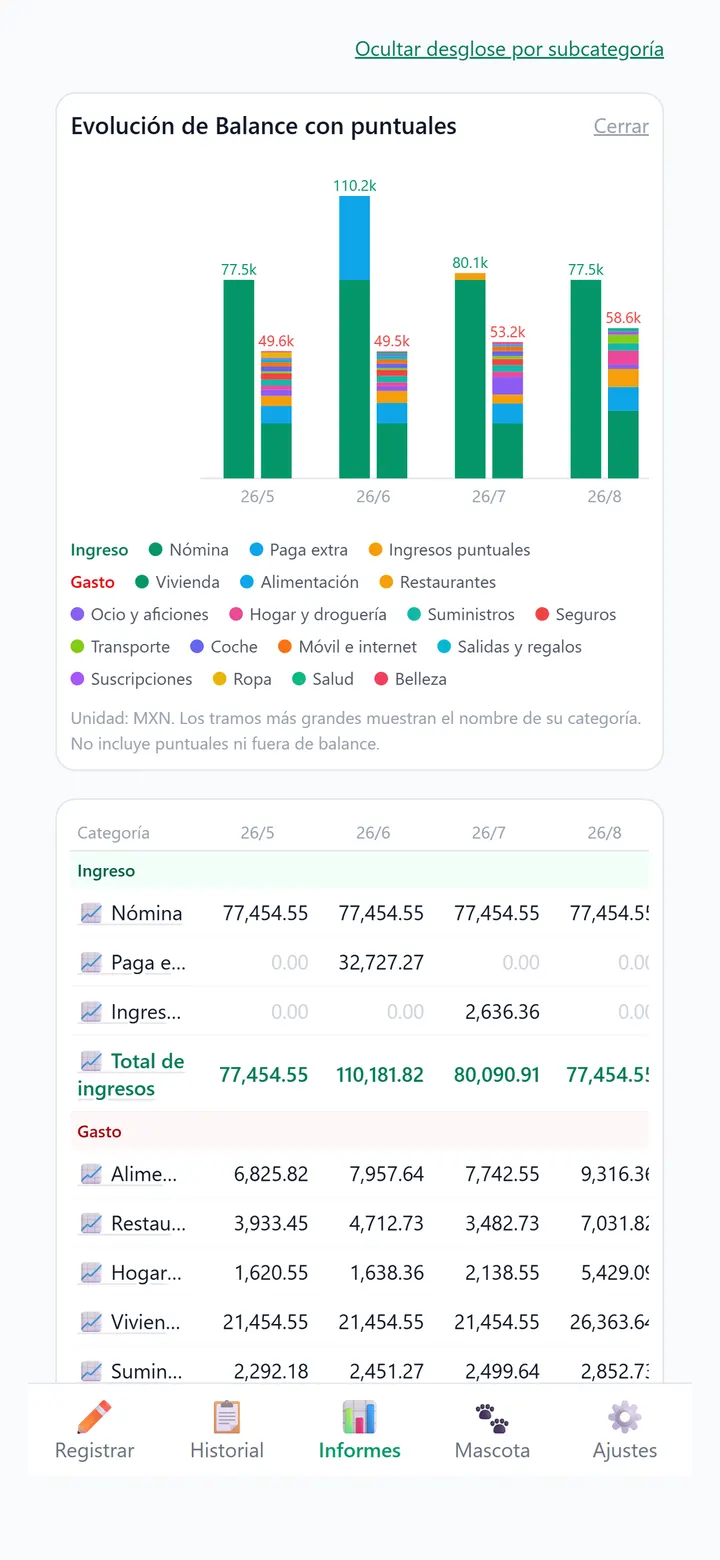
En «Evolución anual» puedes ver cómo cambian tus ingresos y gastos a lo largo de 12 meses, en una gráfica de barras apiladas y en una tabla. Si tocas el nombre de una categoría de la tabla (📈) o el total de ingresos, el total de gastos o el balance, aparece su gráfica mes a mes.
Consejos de ahorro de la IA
Si tocas «✨ AI» en los informes, la IA te da ideas para ahorrar a partir de los gastos del mes. Si indicas tu situación, como los ingresos anuales del hogar o cuántas personas viven en casa, los consejos se ajustarán mejor a ti. Para los miembros gratuitos, los consejos de ahorro de la IA tienen un límite de usos por día; los miembros premium pueden usarlos más veces.
Ver por separado los gastos e ingresos puntuales
Para lo que «no es de todos los meses», como un viaje, una boda o un funeral, si marcas «Puntual» al registrarlo, queda fuera del total normal del informe y se suma aparte como «Ingresos y gastos puntuales». Así puedes ver por separado cómo gastas en un mes normal y los gastos especiales.
Si «lo registré pero no se suma al total», casi siempre es porque tiene marcado «Puntual» o porque su categoría está configurada para quedar fuera del balance. Revisa los ajustes de la categoría en la configuración o, si quieres incluir lo puntual en la gráfica, activa «Incluir los gastos puntuales en el gráfico» en los informes.
Preguntas frecuentes
¿Puedo exportar los informes a CSV o Excel, o imprimirlos?
Sí. Las comparaciones y la evolución anual también se pueden exportar a CSV, Excel o PDF (imprimir).
¿Y si uso un día de cierre?
Si configuraste un día de cierre, el informe del mes y las comparaciones se calculan por «mes» delimitado por tu día de cierre. La evolución anual también se calcula con los meses delimitados por tu día de cierre.
¿Dónde se crea el boletín?
Puedes crear el boletín desde «📋 Crear boletín», debajo del balance en el informe del mes. Tu mascota hace de maestra y califica tus cuentas de ese mes.
Cuanto más registres, más cosas descubrirás en tus informes.