
Ver y corregir movimientos en la app de gastos Moneypet: historial y calendario
Actualizado
En la pestaña «Historial» de abajo ves, mes a mes, los movimientos que registraste en la app de gastos Moneypet. Puedes encontrarlos con la búsqueda y los filtros, tocarlos para corregirlos o cambiar al calendario para ver cómo gastaste cada día.
Buscar, filtrar y ordenar
- Cambia de mes con ◀ ▶ arriba. Con «Elegir un periodo» también puedes ver los movimientos del periodo que quieras.
- Si escribes algo en «🔍 Buscar por categoría, beneficiario o nota», solo aparecen los movimientos que lo contienen.
- Puedes filtrar por categoría, subcategoría y cuenta. Mientras filtras, también aparece el total de lo filtrado.
- Puedes ordenar por fecha (más recientes o más antiguos primero) o por importe (de mayor a menor o de menor a mayor). El orden que elijas se recuerda la próxima vez que abras el historial.
- Si quieres ocultar los meses futuros creados con los movimientos recurrentes, marca «Ocultar registros futuros».
Corregir y borrar movimientos
Al tocar un movimiento puedes corregir el importe, la fecha, la categoría, el beneficiario, etc., o borrarlo. También puedes marcarlo como «Puntual» o, si usas la cuenta compartida en familia, como «🔒 Ocultar a la familia».
Si quieres cambiar a la vez la categoría de los movimientos que estás viendo, usa «Cambiar la categoría de todos los registros mostrados». Es más seguro reducir antes la lista con la búsqueda o los filtros. Durante 1 día (24 horas) después del cambio, puedes volver a la categoría anterior con «Deshacer», que aparece arriba del historial (los movimientos que corregiste a mano después se quedan como están).
Borrar varios a la vez y «Deshacer»
- 1Toca «Elegir movimientos para borrar».
- 2Toca los movimientos que quieras borrar para seleccionarlos (también existe «Seleccionar los (n) mostrados»).
- 3Toca «Borrar (n)».
Durante 1 día (24 horas) después de borrarlos, puedes recuperarlos con «Deshacer», que aparece arriba en la pantalla del historial. Pasado 1 día ya no se pueden recuperar. Los movimientos recurrentes cuyo mismo día ya se volvió a crear no se recuperan, para que no queden duplicados.
Verlo en el calendario
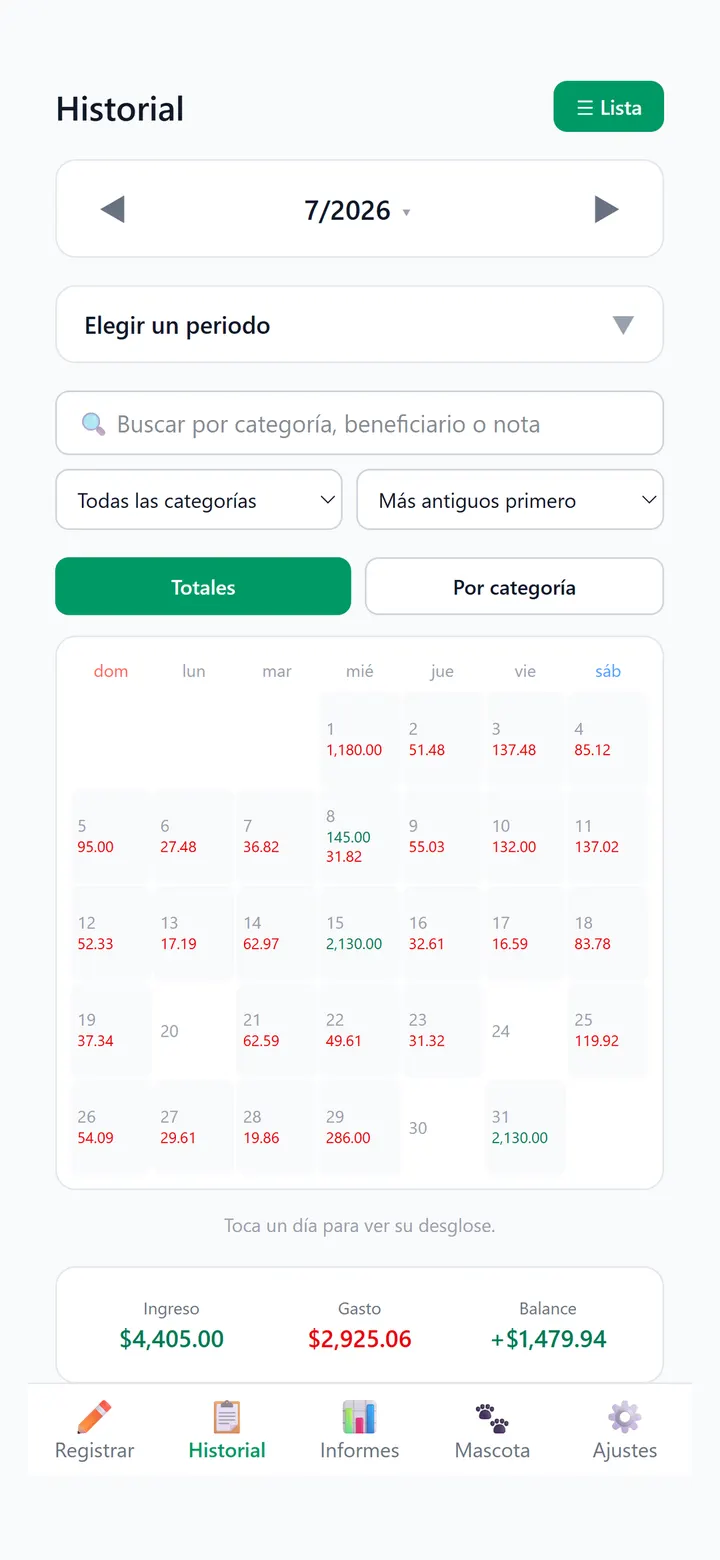
Si tocas «📅 Calendario», arriba a la derecha del historial, cambia a un calendario del mes (vuelves con «☰ Lista»). En «Totales» ves los ingresos y gastos totales de cada día, y en «Por categoría» eliges una categoría y ves lo de ese día.
Al tocar un día aparece su desglose, y puedes editar o borrar cada movimiento. Los días en que conversaste con tu mascota llevan 📔, y ahí mismo puedes leer el diario de conversaciones con la mascota de ese día.
Exportar la lista de movimientos registrados (CSV, Excel, PDF)
Con los botones de abajo del historial puedes exportar a CSV o Excel los movimientos que estás viendo, o imprimirlos (PDF). Se exporta tal cual el resultado de la búsqueda, los filtros y el orden.
También puedes crear un «libro de cuentas en PDF» con páginas separadas por categoría y por cuenta (función para miembros premium). Sirve como material de referencia para tu declaración de impuestos, pero para la declaración en sí consulta a la autoridad fiscal o a un contador.
Preguntas frecuentes
Quiero recuperar un movimiento que borré
Si no ha pasado más de 1 día desde que lo borraste, puedes recuperarlo con «Deshacer», que aparece arriba del historial.
No aparece el botón del calendario
Solo puedes cambiar al calendario cuando estás viendo un mes. Si elegiste un periodo con «Elegir un periodo», vuelve a la vista por mes.
Los movimientos que registres en la app puedes repasarlos cuando quieras en el historial y el calendario.