
Comparte la app de gastos Moneypet en familia con un código de invitación
Actualizado
Si creas un grupo familiar en la app de gastos Moneypet, tú y los familiares que invites podrán ver las cuentas de los demás. Cada quien registra desde su propio teléfono, y además pueden revisar juntos el balance de toda la familia.
Crear un grupo familiar en Moneypet o unirse a uno
- 1La primera persona va a Ajustes > «Compartir en familia», escribe un nombre de grupo (ej.: Los García) en «Crear un grupo familiar» y toca «Crear».
- 2Aparece un código de invitación; envíaselo a tu familia con «Compartir 📤», «Copiar» o «Correo».
- 3Tu familiar empieza a usar Moneypet, escribe el código en «Ajustes → Compartir en familia → Unirse con un código de invitación» y toca «Unirse».
Al unirse al grupo, cada quien puede ver los movimientos y los informes de los demás. Cada persona solo puede editar los movimientos que registró ella misma.
Ver el balance familiar
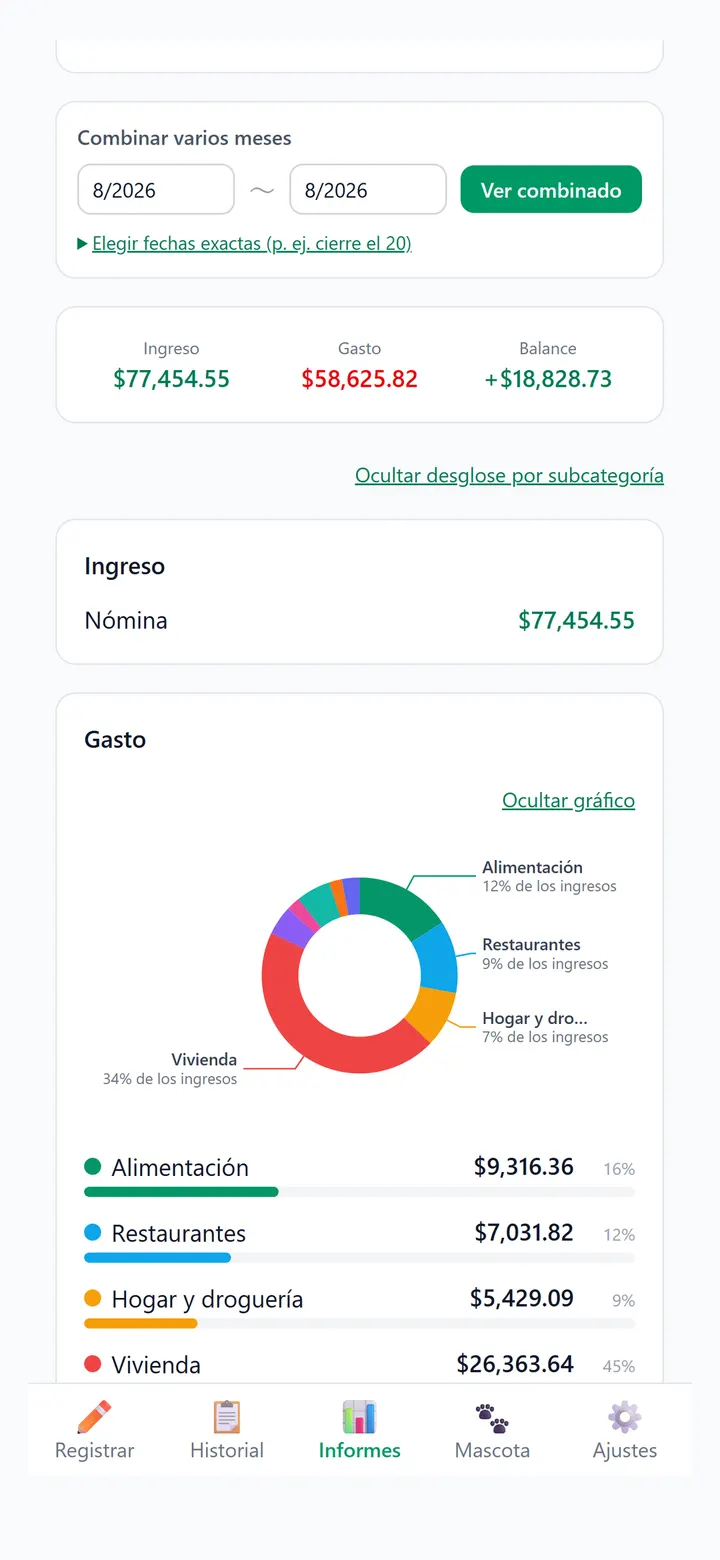
Si abres «Familia» en los informes, verás el balance de cada familiar y el de los familiares que elijas sumados. Si desmarcas a alguien en «Miembros incluidos en el total», esa persona deja de contar en el total familiar (sigue apareciendo en la tabla).
Las comparaciones (frente al mes anterior, frente al presupuesto, etc.) y la evolución anual también se pueden ver con el total familiar. Las categorías que tus familiares hayan añadido por su cuenta puedes agruparlas, en «Categorías» de los ajustes, en la categoría tuya que elijas.
Lo que no quieras mostrar: «Ocultar a la familia»
Los movimientos que quieras guardarte para ti, márcalos con «🔒 Ocultar a la familia» al registrarlos. También puedes marcarlos después abriendo el movimiento en el historial. Los movimientos marcados cuentan en tus propios informes, pero no aparecen en los informes que ve tu familia ni en el total familiar.
En «Subcategorías» de los ajustes, puedes marcar una subcategoría que hayas creado para que todos los movimientos registrados con ella queden ocultos a la familia. Esos movimientos dejan de verse para tu familia de una sola vez.
Apodos de la familia
En la pantalla de familia de los ajustes puedes ponerle un «Apodo» (ej.: Papá) a cada miembro. El apodo solo se usa en tu pantalla; el nombre que se ve en la pantalla de la otra persona no cambia. También aparece con ese apodo al cambiar de persona en los informes y en los consejos de IA.
Presupuesto y día de cierre al compartir en familia
Con «Compartir presupuesto con tu familia», en la pantalla de presupuesto, pueden usar el mismo presupuesto. El día de cierre es el mismo para todo el grupo, así que si otro familiar lo cambia, cambia para todos los miembros del grupo.
Preguntas frecuentes
¿Mi familia puede modificar mis movimientos?
No. Los movimientos de los demás solo se pueden ver; cada persona solo puede editar los suyos.
¿Cada familiar necesita su propia cuenta de Moneypet?
Sí. Cada familiar se registra en Moneypet con su propia cuenta y se une al mismo grupo con el código de invitación.
Quiero compartir las cuentas entre 3 o más personas
En Moneypet, con la cuenta gratuita se pueden compartir las cuentas entre 2 personas como máximo. Si al menos una persona del grupo es Premium, pueden crear un grupo de 3 o más personas que comparten las mismas cuentas.
Los registros de cada familiar se juntan en unas mismas cuentas del hogar. Compártelas con un código de invitación.