
用記帳App Moneypet的報表回顧:每月明細・比較・年度走勢,還有AI省錢建議
更新
在記帳App Moneypet 下方分頁的「報表」,可以用圖表查看當月記下的收入、支出、結餘,以及各類別的明細。和上個月或去年的比較、一年的走勢、AI 的省錢建議,也都從這裡打開。
記帳內容的每月報表
用上方的 ◀ ▶ 切換月份。在畫面上左右滑動,也能前往上個月・下個月(往左滑是下個月)。
- 最上方會顯示當月的收入、支出和結餘(收入 − 支出)。
- 收入和支出會以各類別的金額與圖表顯示。按下類別,就會打開該類別的明細列表。
- 有使用子類別時,用「顯示子類別明細」也能查看各子類別的金額。
- 用「合併多個月份」,可以算出好幾個月加起來的收支。月中結算的人也能用「用日期指定」。
比較(與上月比・與去年同月比・與預算比・以期間比較)
| 比較方式 | 可以知道的事 |
|---|---|
| 與上月比 | 比上個月增加的類別・減少的類別 |
| 與去年同月比 | 和去年同一個月的差異(可以比較季節性的花費) |
| 與預算比 | 可以比較相對於預算花了多少 |
| 以期間比較 | 可以自由選擇期間互相比較 |
差額在支出增加時顯示紅色,收入增加時顯示綠色。和家人共享的話,也能用家庭合計的帳本來比較。
年度走勢
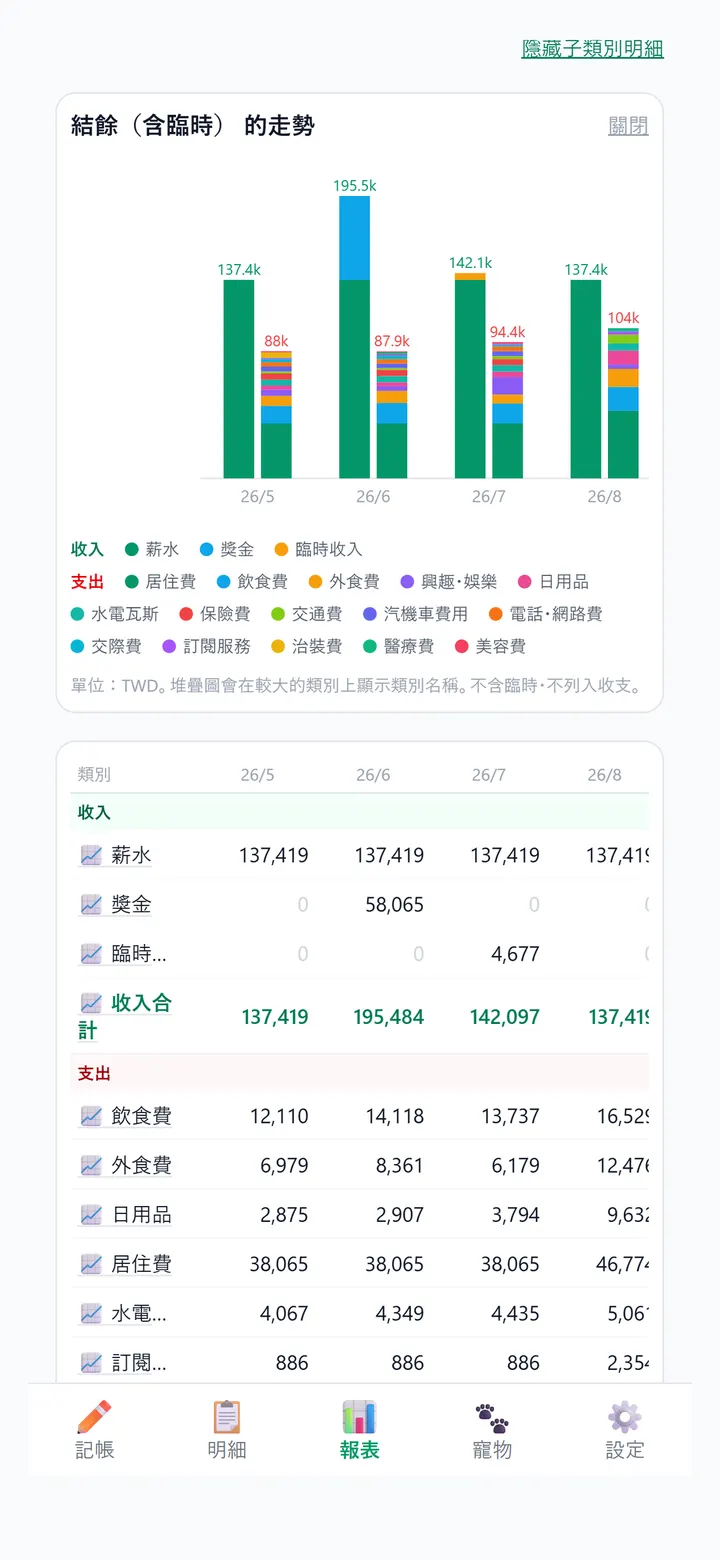
在「年度走勢」中,可以用堆疊長條圖和表格查看12個月的收入・支出走勢。按下表格中的類別名稱(📈),或收入合計・支出合計・結餘,就會顯示該項目的每月圖表。
AI 的省錢建議
按下報表的「✨ AI」,AI 就會根據當月的支出給你省錢的提示。事先填好家庭年收入、家庭人數等狀況,建議會更符合你的情況。AI 的記帳省錢建議對免費會員有每天可使用的次數上限,付費會員可以使用更多次。
把臨時支出・收入分開來看
旅費或婚喪喜慶這類「不是每個月都有」的項目,記帳時勾選「臨時」,就會從報表的一般合計中排除,另外統計為「臨時收入・臨時支出」。平常每月的花費和特別的開銷,可以分開來統計。
遇到「明明記了卻沒加進合計」的情況,通常是勾選了「臨時」,或是類別設定成「不列入收支」。請從設定確認類別的設定;想讓圖表也包含臨時的部分時,請開啟報表中的「圖表也含臨時支出」。
常見問題
報表可以匯出成 CSV、Excel 或列印嗎?(匯出)
可以。比較和年度走勢也都能匯出成 CSV・Excel・PDF(列印)。
有設定記帳的結算日時呢?
設定了記帳的結算日後,每月報表和比較會以依結算日劃分的「○月份」來統計。年度走勢也會以依結算日劃分的數字來統計。
記帳成績單要從哪裡製作?
可以從每月報表結餘下方的「📋 製作成績單」製作記帳成績單。寵物會當老師,為你當月的記帳打分數。
記帳記得越久,從報表能看出的事就越多。