
จดรายจ่ายครั้งแรกใน Moneypet: ใส่จำนวนเงิน แล้วแตะปุ่มหมวด
อัปเดต
แอปบันทึกรายรับรายจ่ายกับสัตว์เลี้ยง Moneypet มีหน้าป้อน 4 แบบ หน้านี้อธิบายการจดด้วยหน้าป้อนแบบง่าย ซึ่งเป็นหน้าที่เห็นตอนเปิดแอปครั้งแรก เลือกวันที่ ใส่จำนวนเงิน แล้วแตะหมวด รายการก็จะถูกบันทึกและแสดงในรายงาน
จด 3 ขั้นตอน (ถ้าเป็นวันนี้แค่ 2 ขั้นตอน)
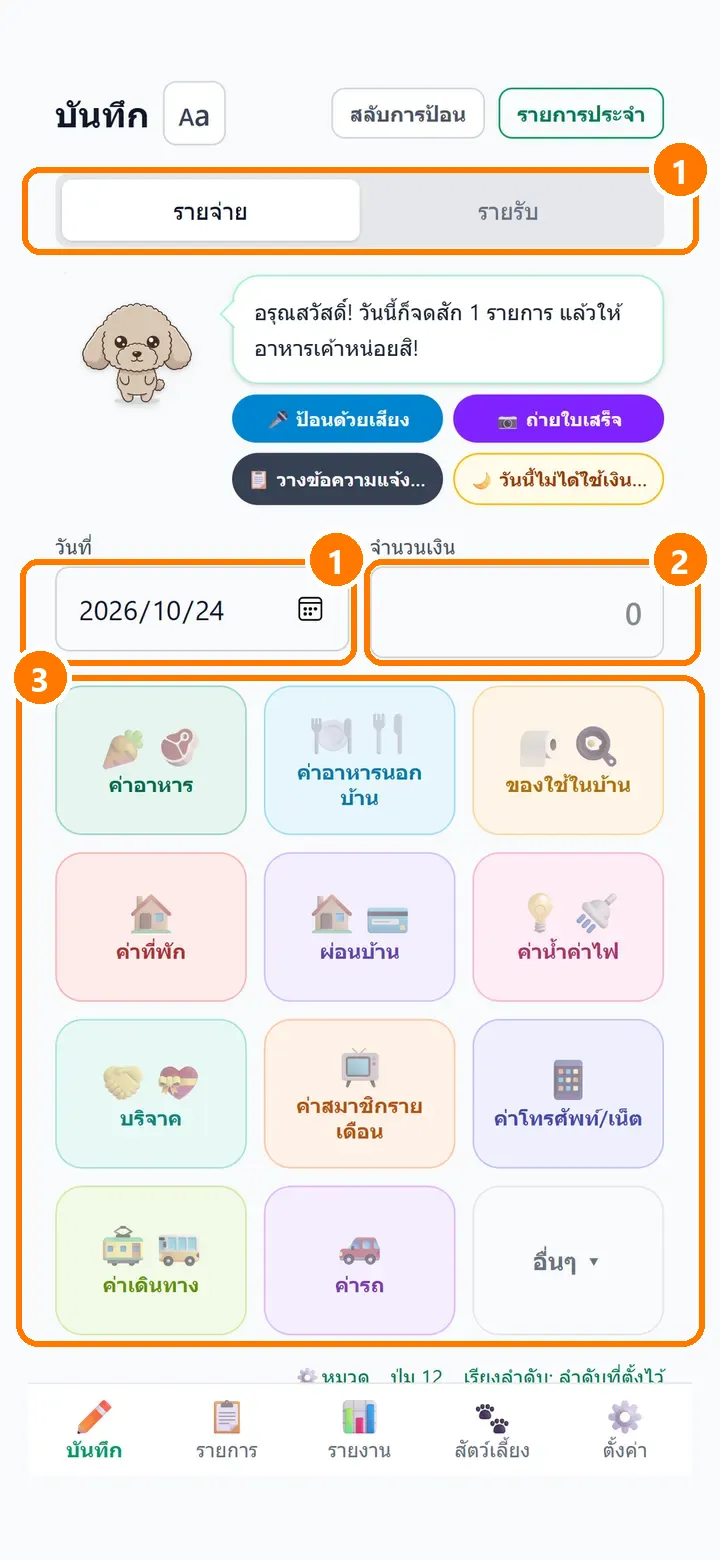
- 1เปิดแท็บ "บันทึก" ด้านล่าง (ตอนเปิดแอป หน้าป้อนนี้จะแสดงขึ้นมาก่อน ถ้าคุณสลับไปใช้การป้อนด้วยเครื่องคิดเลข การป้อนแบบแชต หรือการป้อนแบบละเอียด จะแสดงหน้าป้อนที่ใช้ล่าสุด) ด้านบนเลือก "รายจ่าย" หรือ "รายรับ" ว่าเงินออกหรือเงินเข้า (ตอนแรกเป็น "รายจ่าย")
- 2ใส่จำนวนเงินที่ใช้ในช่อง "จำนวนเงิน" วันที่ใส่เป็นวันนี้ไว้แล้ว เปลี่ยนเฉพาะตอนจดของเมื่อวานหรือก่อนหน้า
- 3แตะปุ่มหมวดที่ตรงกัน เช่น "ค่าอาหาร" หรือ "ค่าอาหารนอกบ้าน" บันทึกทันทีที่แตะ และแสดงในรายงานกับรายการ
ร้านค้าและรายละเอียด (เช่น "ซูเปอร์มาร์เก็ต" "มื้อกลางวัน") ไม่ต้องกรอกก็บันทึกได้ ถ้าอยากย้อนดูภายหลังค่อยกรอกก่อนแตะหมวด

บันทึกแล้ว สัตว์เลี้ยงจะพูดหนึ่งคำ
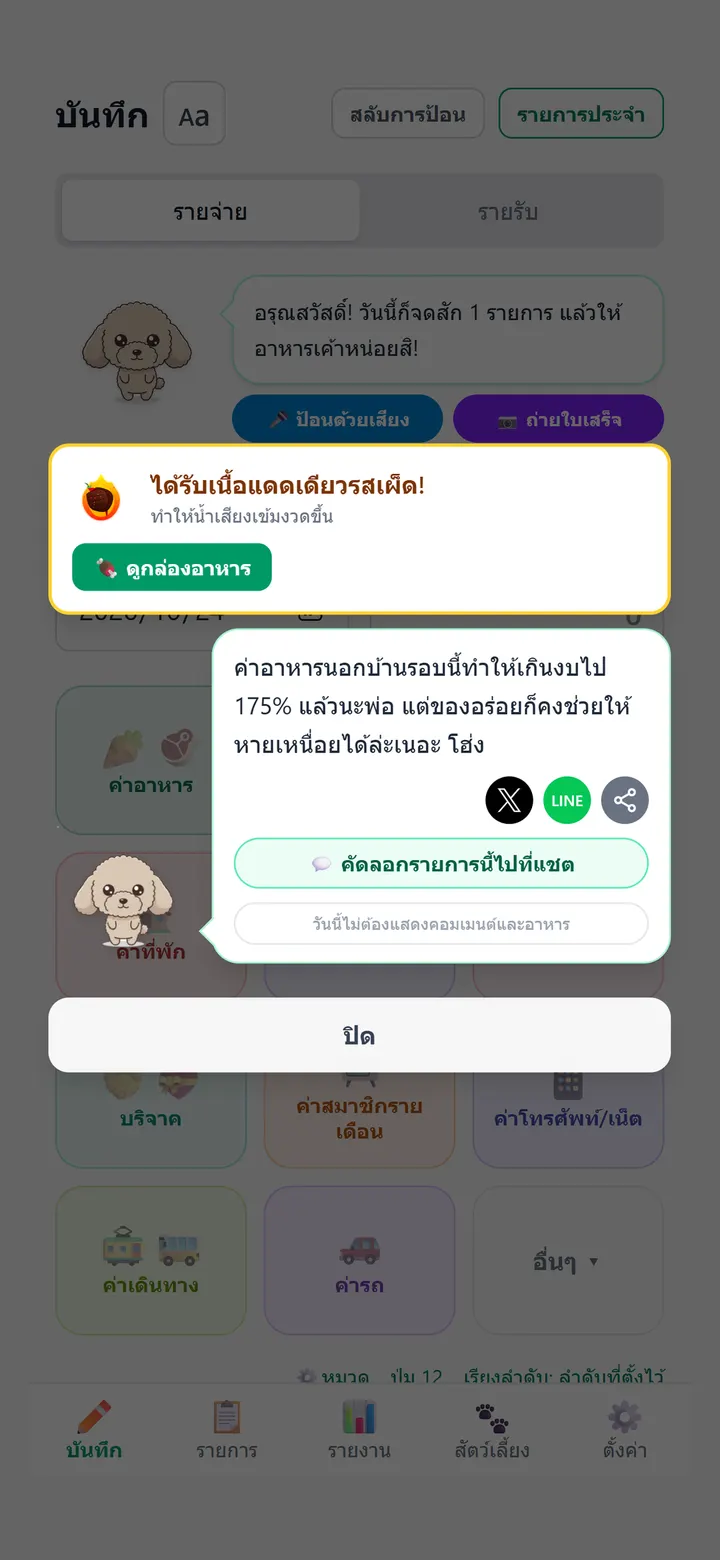
เมื่อบันทึก สัตว์เลี้ยงจะพูดถึงรายการนั้นหนึ่งคำ ถ้าใช้เงินเยอะจะเตือน ถ้าไปได้ดีจะชม ยอดรวมของหมวดเดียวกันเดือนนี้กับเดือนที่แล้วก็แสดงคู่กัน จึงรู้ทันทีว่าใช้เกินหรือเปล่า (ถ้าตั้งงบประมาณไว้ จะแสดงกราฟงบประมาณด้วย)
ด้านบนของหน้าจอจะแสดง "อาหาร" ที่ได้รับ อาหารให้สัตว์เลี้ยงกินได้ที่หน้าสัตว์เลี้ยง และนิสัยกับวิธีพูดของสัตว์เลี้ยงจะค่อยๆ เปลี่ยนไปตามชนิดของอาหาร
คำพูดของสัตว์เลี้ยงเปลี่ยนทุกครั้งที่จด พูดไม่ซ้ำกันทุกครั้ง จึงเป็นแรงจูงใจให้จดต่อไป
คำถามที่พบบ่อย
อยากให้ตัวหนังสือใหญ่ขึ้น
แตะปุ่ม "Aa" ที่มุมซ้ายบน เพื่อเปลี่ยนขนาดตัวหนังสือได้
แตะหมวดผิดทำอย่างไร?
เปิดรายการนั้นจากแท็บ "รายการ" ด้านล่าง แก้หมวด จำนวนเงิน วันที่ หรือลบได้
หาหมวดที่ต้องการไม่เจอทำอย่างไร?
แตะ "อื่นๆ" ท้ายปุ่ม จะเห็นหมวดอื่นๆ หมวดที่ใช้บ่อยเปลี่ยนลำดับในการตั้งค่าเพื่อเอาไว้ข้างหน้าได้
ค่าเช่าหรือเงินเดือนที่เท่ากันทุกเดือน ต้องใส่ทุกครั้งไหม?
ไม่ต้อง ลงทะเบียนไว้ที่ "รายการประจำ" มุมขวาบนของหน้าป้อนแบบง่าย แล้วจะถูกบันทึกอัตโนมัติทุกเดือน เลือกทุก 2 เดือน ทุกปี ฯลฯ ได้ด้วย
ถ้าอยากให้วันนี้ไม่มีคำพูดและอาหารล่ะ?
แตะ “วันนี้ไม่ต้องแสดงคอมเมนต์และอาหาร” ใต้คำพูดหลังจดบัญชี วันนั้นจะไม่แสดงคำพูดและอาหารอีก แม้ไม่แสดงก็ยังได้รับอาหารอยู่ สะดวกตอนที่อยากจดหลายรายการติดกันทีเดียว ถ้าอยากให้มีคำพูดอีก แตะแจ้งเตือน “วันนี้งดแสดงคอมเมนต์และอาหาร (แตะเพื่อเปิดใหม่)” ที่แสดงในหน้าบันทึกเพื่อกลับเป็นเหมือนเดิมได้ พอขึ้นวันใหม่จะกลับเป็นเหมือนเดิมเองโดยอัตโนมัติ (เป็นการตั้งค่าเฉพาะเครื่องนั้น)
ใส่จำนวนเงิน แตะหมวด เสร็จแล้ว มาเริ่มจดรายรับรายจ่ายกับสัตว์เลี้ยงกัน