
ดูและแก้รายการในแอปบันทึกรายรับรายจ่าย Moneypet: วิธีใช้หน้ารายการและปฏิทิน
อัปเดต
ในแท็บ “รายการ” ด้านล่าง ดูรายการที่จดไว้ในแอปบันทึกรายรับรายจ่าย Moneypet เป็นรายเดือนได้ ค้นหาหรือกรองเพื่อหารายการ แตะรายการเพื่อแก้ไข หรือสลับเป็นปฏิทินเพื่อดูการใช้เงินรายวันก็ได้
ค้นหา・กรอง・เรียงลำดับ
- สลับเดือนด้วย ◀ ▶ ด้านบน ดูรายการในช่วงเวลาที่ต้องการได้ด้วย “กำหนดช่วงวันที่”
- พิมพ์คำในช่อง “🔍 ค้นหาหมวด ร้านค้า รายละเอียด” จะแสดงเฉพาะรายการที่มีคำนั้น
- กรองตามหมวด หมวดย่อย หรือบัญชีได้ ระหว่างกรองจะแสดงยอดรวมของรายการที่กรองด้วย
- เลือกลำดับได้จากวันที่ใหม่สุด・เก่าสุด จำนวนเงินมากสุด・น้อยสุด ลำดับที่เลือกจะถูกจำไว้ในครั้งต่อไปที่เปิด
- ถ้าอยากซ่อนรายการของเดือนข้างหน้าที่สร้างจากรายการประจำ ให้ติ๊ก “ซ่อนรายการล่วงหน้า”
แก้ไข・ลบรายการ
แตะรายการเพื่อแก้จำนวนเงิน วันที่ หมวด ร้านค้า ฯลฯ หรือลบทิ้งได้ ตั้งเป็น “ครั้งเดียว” ก็ได้ และใครที่แชร์กับครอบครัวก็ตั้ง “🔒 ซ่อนจากครอบครัว” ได้
ถ้าอยากเปลี่ยนหมวดของรายการที่แสดงอยู่ทีเดียว ให้ใช้ “เปลี่ยนหมวดของรายการที่แสดงอยู่ทั้งหมด” จะปลอดภัยกว่าถ้าค้นหาหรือกรองให้เหลือเฉพาะรายการเป้าหมายก่อน ภายใน 1 วัน (24 ชั่วโมง) หลังเปลี่ยน กลับเป็นหมวดเดิมได้ด้วย “เลิกทำ” ที่แสดงด้านบนของหน้ารายการ (รายการที่แก้เองหลังจากนั้นจะคงไว้ตามที่แก้)
ลบทีเดียวและ “เลิกทำ”
- 1แตะ “เลือกรายการเพื่อลบทีเดียว”
- 2แตะรายการที่อยากลบเพื่อเลือก (มี “เลือกทั้งหมด ○ รายการที่แสดง” ด้วย)
- 3แตะ “ลบ ○ รายการ”
ภายใน 1 วัน (24 ชั่วโมง) หลังลบ กู้คืนได้ด้วย “เลิกทำ” ที่แสดงด้านบนของหน้ารายการ เกิน 1 วันแล้วจะกู้คืนไม่ได้ รายการจากรายการประจำที่มีรายการของวันเดียวกันถูกสร้างใหม่ไปแล้ว จะไม่ถูกกู้คืนเพื่อไม่ให้ซ้ำกัน
ดูแบบปฏิทิน
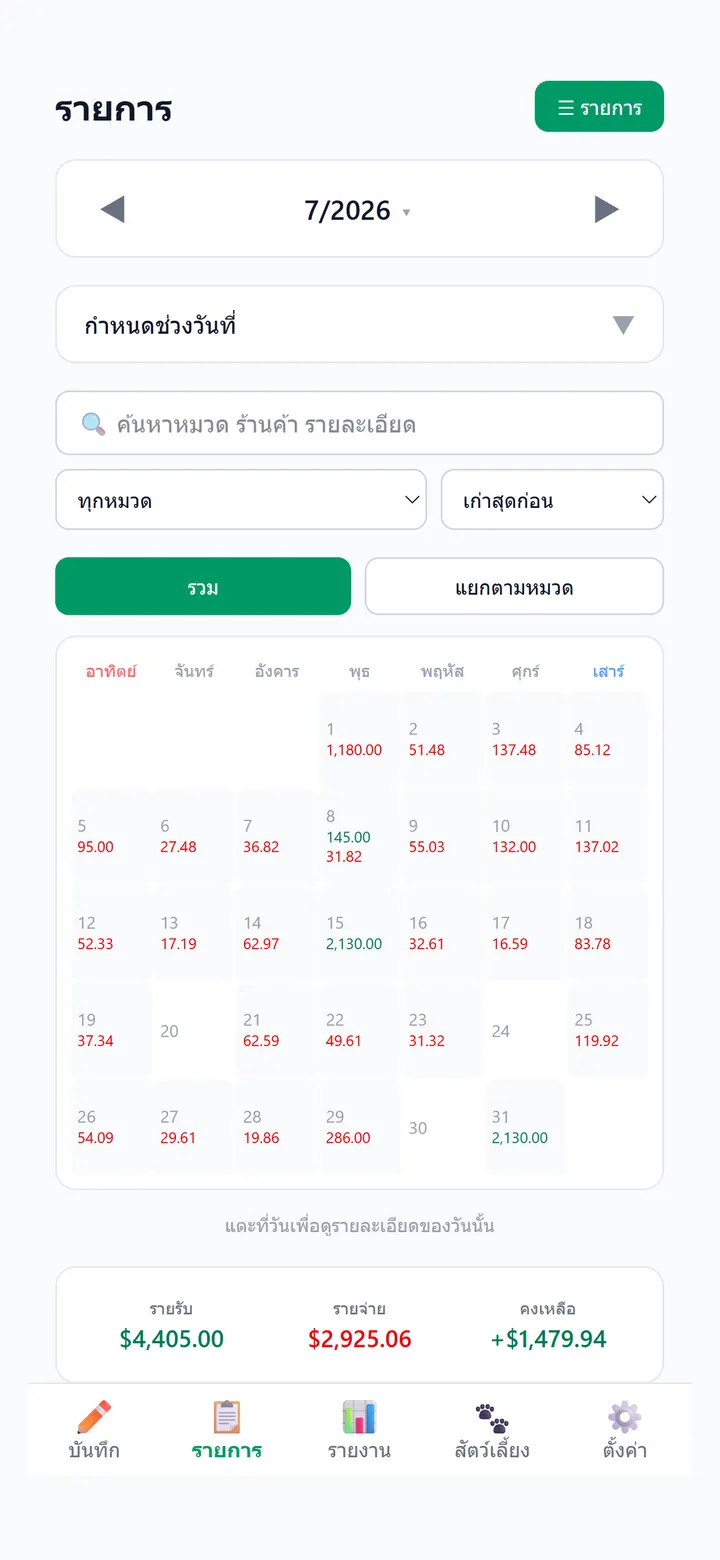
แตะ “📅 ปฏิทิน” มุมขวาบนของหน้ารายการ จะสลับเป็นปฏิทินรายเดือน (กลับด้วย “☰ รายการ”) แบบ “รวม” แสดงยอดรวมรายรับรายจ่ายของแต่ละวัน แบบ “แยกตามหมวด” เลือกหมวดเพื่อดูยอดของวันนั้นได้
แตะวันที่เพื่อดูรายละเอียดของวันนั้น และแก้ไขหรือลบทีละรายการได้ วันที่คุยกับสัตว์เลี้ยงจะมี 📔 และอ่านไดอารีบทสนทนากับสัตว์เลี้ยงของวันนั้นไปพร้อมกันได้
ส่งออกรายการรายรับรายจ่ายที่บันทึกไว้ (CSV・Excel・PDF)
จากปุ่มด้านล่างของหน้ารายการ ส่งออกรายการที่แสดงอยู่เป็น CSV・Excel หรือพิมพ์ (PDF) ได้ ผลการค้นหา กรอง และเรียงลำดับจะถูกส่งออกตามที่แสดงอยู่
ทำ “PDF สมุดบัญชี” ที่แยกหน้าตามหมวดหรือตามบัญชีได้ด้วย (ฟีเจอร์สำหรับสมาชิกพรีเมียม) ใช้เป็นเอกสารประกอบการยื่นภาษีได้ แต่เรื่องการยื่นภาษีโดยตรง กรุณาปรึกษาสำนักงานสรรพากรหรือผู้เชี่ยวชาญด้านภาษี
คำถามที่พบบ่อย
อยากกู้คืนรายการที่ลบไป
ถ้ายังไม่เกิน 1 วันหลังลบ กู้คืนได้ด้วย “เลิกทำ” ที่แสดงด้านบนของหน้ารายการ
ปุ่มปฏิทินไม่แสดง
สลับเป็นปฏิทินได้เฉพาะตอนที่แสดงเป็นรายเดือน ถ้าเลือกช่วงเวลาด้วย “กำหนดช่วงวันที่” อยู่ ให้กลับไปแสดงเป็นรายเดือนก่อน
รายการรายรับรายจ่ายที่จดไว้ ย้อนดูได้ทุกเมื่อทั้งในหน้ารายการและปฏิทิน