
家計簿アプリでレシートで記帳する:レシートを撮るだけで金額・日付・カテゴリが入る
更新
Moneypet家計簿は、アプリでレシートを撮るだけでも記帳できます。AIがレシートを読み取り、金額・日付・お店の名前・カテゴリを入力欄に入れてくれるので、確かめて登録するだけです。
かんたん入力で撮る
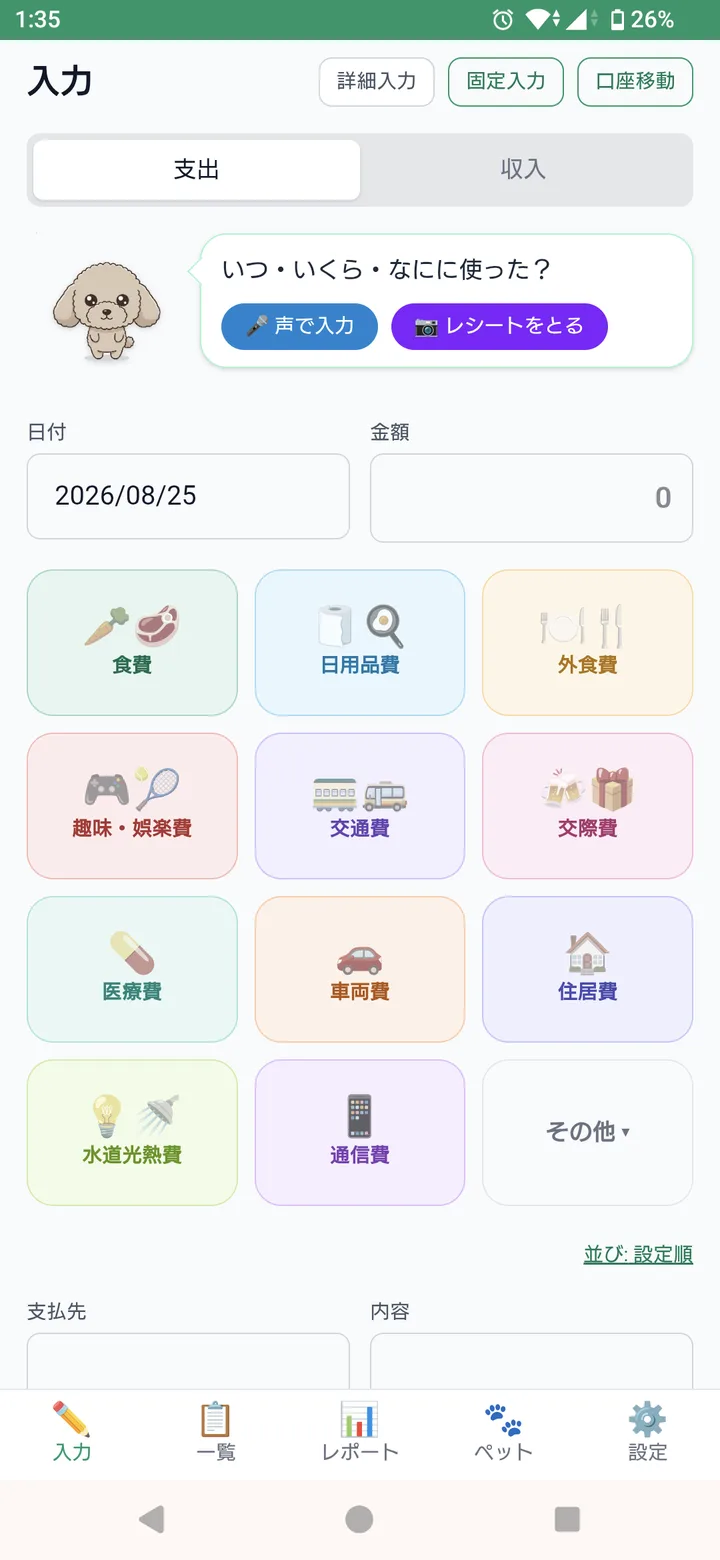
下のタブの「入力」を開き、ペットの吹き出しの中の「📷 レシートをとる」を押すと、カメラが開きます。レシートを1枚撮ると読み取りが始まり、数秒〜十数秒で金額・日付・カテゴリなどが入力欄に入ります。
詳細入力で撮る(1枚・複数枚を選べる)
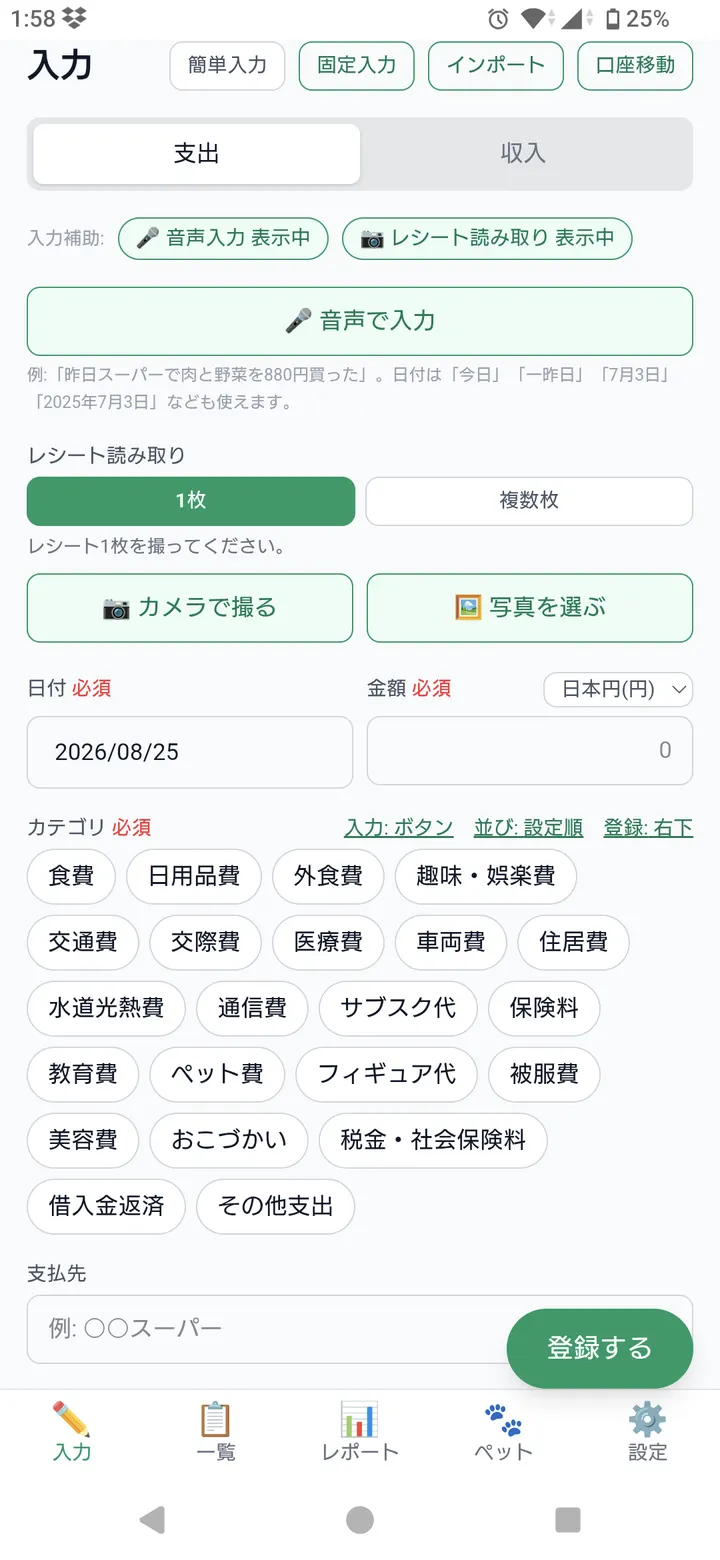
- 1入力画面の上の「入力切替」を押して、詳細入力にします。
- 2「レシート読み取り」で「1枚」か「複数枚」を選びます。
- 3「📷 カメラで撮る」で撮るか、「🖼️ 写真を選ぶ」で撮っておいたレシートの写真を選びます。
- 4レシートから読み取った金額・日付・お店の名前・カテゴリが入ります。内容を確かめて家計簿に登録します。
その場で記帳できなかった日は、レシートの写真だけ撮っておいて、あとから「写真を選ぶ」で読ませると便利です。
何枚かのレシートを1回で読む
「複数枚」を選んで、レシートを何枚か並べて1枚の写真に撮ると、AIがレシートごとに分けて読み取ります。1枚目から順に入力欄に入るので、確かめて登録すると次のレシートに進みます。登録しないものは「このレシートをとばす」で飛ばせます。
1枚のレシートに食費と日用品費のようにカテゴリが混ざっているときは、カテゴリごとに分けて出ることがあります。そのときは内容を確かめて「すべて登録する」を押します。複数のカテゴリに分かれた場合、カテゴリを1つ削除すると、もう一つのカテゴリの金額は自動的に合計金額と一致するように修正されます。
読み取れなかったときは、明るい場所で、レシート全体が写るように撮り直してください。
台湾の電子発票はQRコードから
台湾ドルを使っている人は、台湾の電子発票(電子發票證明聯)を撮ると、下のQRコードから日付・総額・品目を読み取ります。このときはAIの回数を使いません。
レシート読み取りの回数について
レシートの読み取りは、無料会員は1日に使える回数に上限があります。プレミアム会員は、より多く使えます(7日間の無料トライアルあり)。お試し会員(登録前)のあいだはレシートの読み取りは使えないので、本登録してからお使いください。
レシート読み取りのよくある質問
「レシートをとる」のボタンが出ないときは?
下のタブの「設定」を押して、「レシート読み取り (OCR)」で「レシート読み取りを利用する」がオンになっているか確かめてください。詳細入力では、上の「入力補助」の「📷 レシート読み取り」が「表示中」になっているときに、「カメラで撮る」「写真を選ぶ」のボタンが表示されます。
読み取ったカテゴリが違っていたら?
登録する前なら、その場でカテゴリを選び直せます。登録したあとでも、下のタブの「一覧」から明細を開いて修正できます。
レシート読み取りの回数を気にせず使う方法はある?
設定の「レシート読み取り (OCR)」で自分のAPIキー(Google)を設定すると、Googleの無料の枠を使って、1日の回数の上限なく読み取れます。
ただし無料の枠は、Googleの利用者が多く混んでいるときはエラーになりやすいです。
エラーになった場合は運営のAPIキーで読み取るので、無料の回数を使うことになります。
レシートを撮るだけで家計簿に記帳できます。今日のレシートから試してみましょう。