
家計簿の明細を見る・直す:一覧とカレンダーの使い方
更新
下のタブの「一覧」では、家計簿に入力した明細の一覧を月ごとに見られます。検索や絞り込みで取引を探したり、取引を押して修正したり、カレンダーに切り替えて日ごとの使い方を見たりできます。
探す・絞り込む・並べ替える
- 上の ◀ ▶ で月を切り替えます。「期間を指定する」で、好きな期間の明細も出せます。
- 「🔍 カテゴリ・支払先・内容で検索」に言葉を入れると、その言葉が入力されている明細だけが出ます。
- カテゴリ・サブカテゴリ・口座で絞り込めます。絞り込んでいるときは、その合計も出ます。
- 並び順は、日付が新しい順・古い順、金額が大きい順・小さい順から選べます。選んだ並び順は、次に開いたときも覚えています。
- 固定入力で作られた先の月の分を隠したいときは、「未来の明細を非表示」にチェックを入れます。
明細を直す・消す
明細を押すと、金額・日付・カテゴリ・支払先などを直したり、削除したりできます。「臨時」にしたり、家族で共有している人は「🔒 家族に見せない」にしたりもできます。
表示している明細のカテゴリをまとめて変えたいときは、「表示中の明細のカテゴリをまとめて変更」を使います。先に検索や絞り込みで対象をしぼってから使うと安全です。変更してから1日(24時間)は、一覧の上に出る「元に戻す」で元のカテゴリに戻せます(そのあと手で直した明細はそのままです)。
まとめて削除と「元に戻す」
- 1「明細を選んでまとめて削除」を押します。
- 2消したい明細を押して選びます(「表示中の○件を全部選ぶ」もあります)。
- 3「○件を削除」を押します。
削除してから1日(24時間)は、一覧の画面の上に出る「元に戻す」で戻せます。1日たつと戻せません。固定入力の明細で、同じ日の分がもう作り直されているものは、二重にならないよう戻しません。
カレンダーで見る
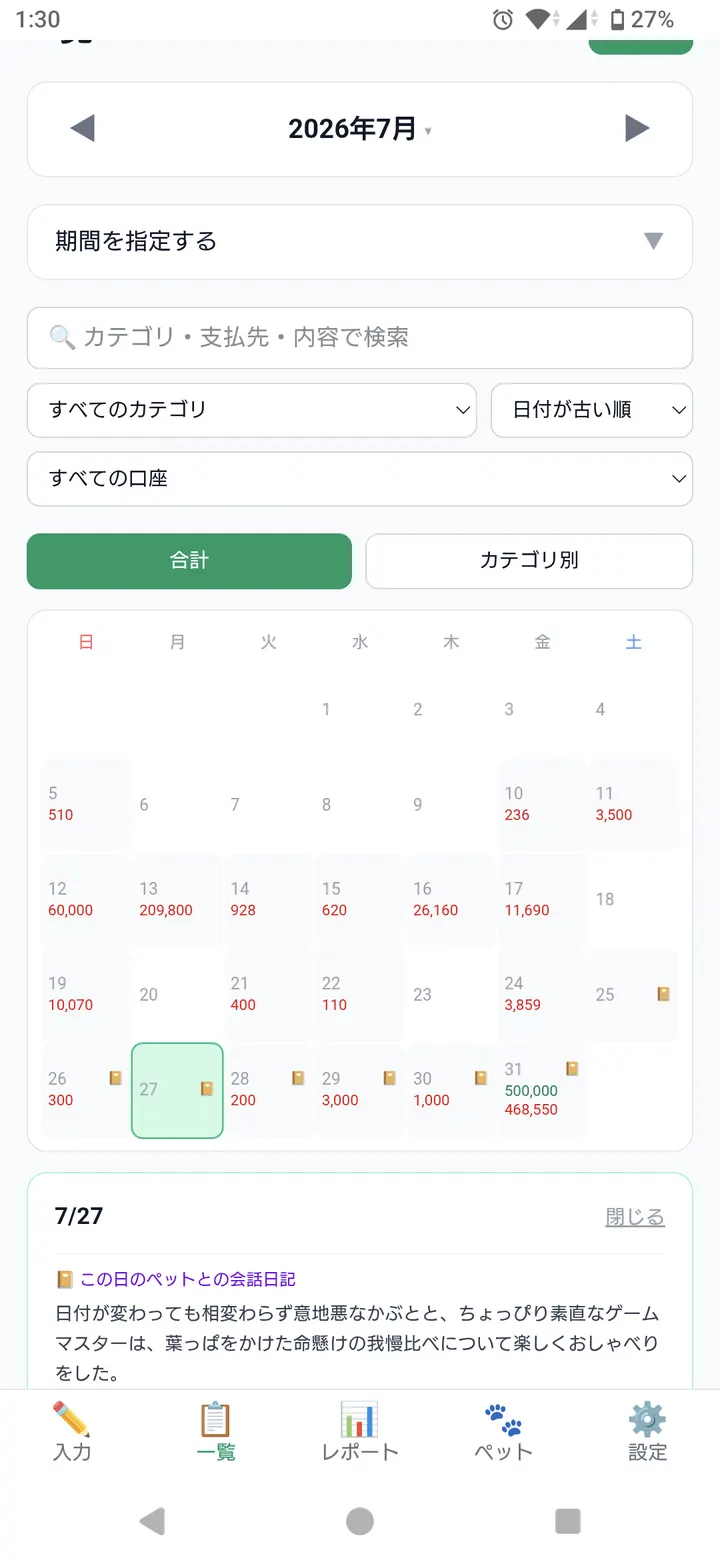
一覧の右上の「📅 カレンダー」を押すと、月のカレンダーに切り替わります(「☰ 一覧」で戻ります)。「合計」ではその日の収入・支出の合計、「カテゴリ別」ではカテゴリを選んで、その日の分が見られます。
日をタップすると、その日の内訳が出て、明細ごとに変更・削除もできます。ペットと会話した日には📔が付き、その日のペットとの会話日記も一緒に読めます。
家計簿で入力した取引の一覧を書き出す(CSV・エクセル・PDF)
一覧の下のボタンから、いま表示している明細をCSV・エクセルに書き出したり、印刷(PDF)したりできます。検索・絞り込み・並べ替えの結果が、そのまま出力されます。
カテゴリごと・口座ごとにページを分けた「帳簿のPDF」も作れます(プレミアム会員の機能)。確定申告の参考資料として使えますが、申告そのものについては税務署か税理士にご相談ください。
よくある質問
消した明細を戻したい
削除してから1日以内なら、一覧の上に出る「元に戻す」で戻せます。
カレンダーのボタンが出ない
カレンダーに切り替えられるのは、月で表示しているときだけです。「期間を指定する」で期間を選んでいるときは、月の表示に戻してください。
家計簿に入力した明細は、一覧とカレンダーでいつでも見返せます。