
Lançar recibos no app de controle de gastos Moneypet: é só fotografar o recibo para preencher valor, data e categoria
Atualizado em
No app de controle de gastos Moneypet, dá para lançar gastos só fotografando o recibo no app. A IA lê o recibo e preenche o valor, a data, o nome da loja e a categoria, e você só confere e salva.
Fotografar no lançamento rápido
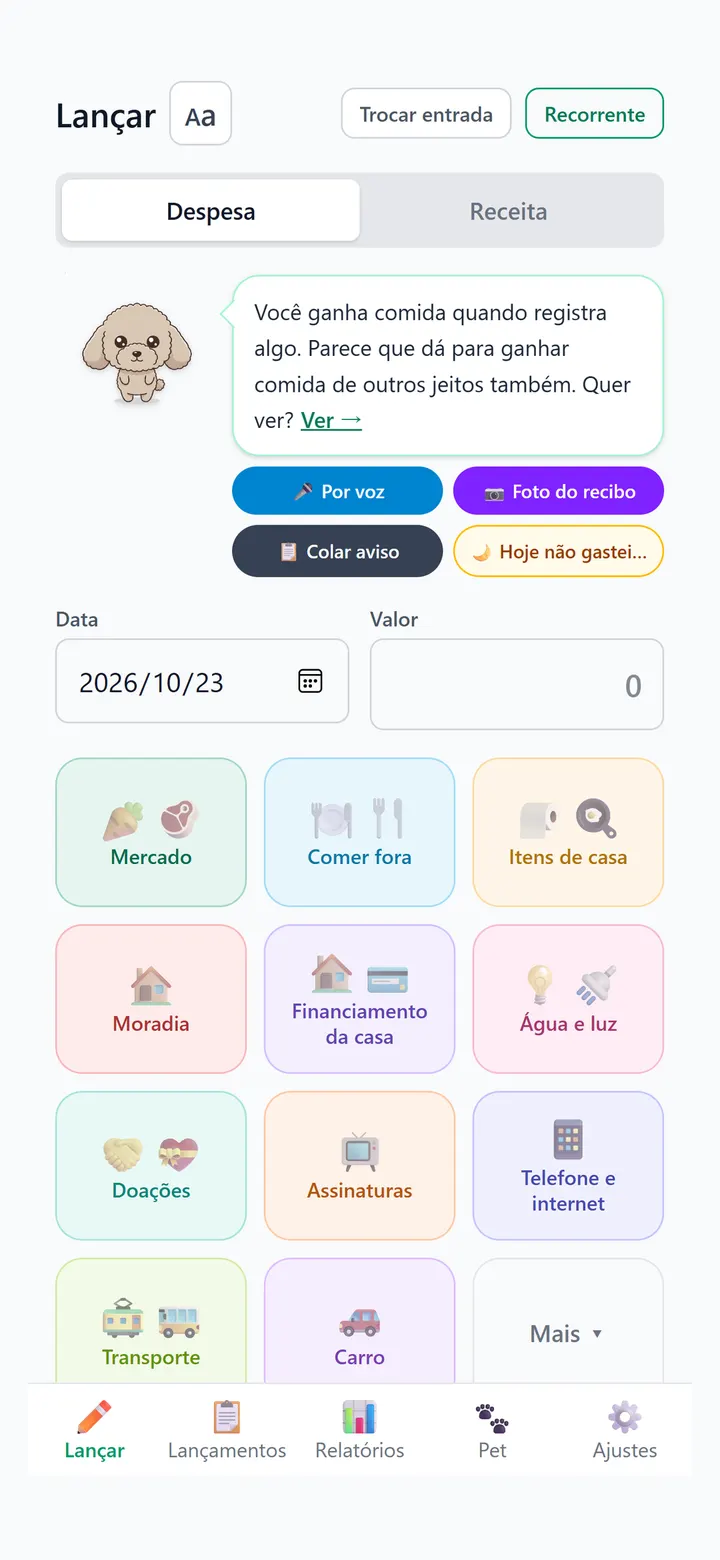
Abra a aba “Lançar” e toque em “📷 Foto do recibo”, dentro do balão do pet, para abrir a câmera. Tire a foto de um recibo e a leitura começa: em alguns segundos (às vezes um pouco mais) o valor, a data, a categoria e o resto aparecem nos campos.
Fotografar no modo detalhado (um ou vários recibos)
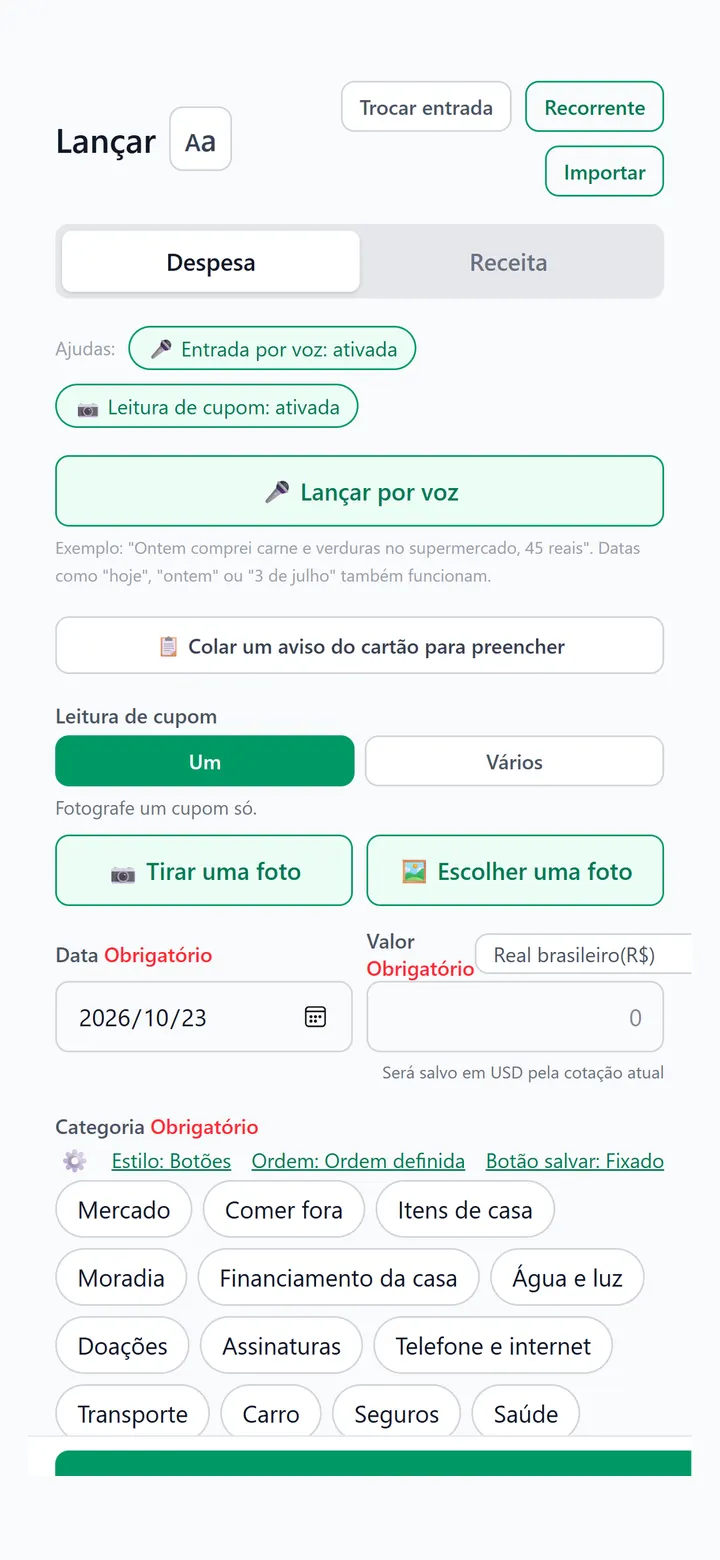
- 1Toque em “Trocar entrada”, no topo da tela de lançamento, até chegar ao modo detalhado.
- 2Em “Leitura de cupom”, escolha “Um” ou “Vários”.
- 3Toque em “📷 Tirar uma foto” para fotografar ou em “🖼️ Escolher uma foto” para usar uma foto que você já tirou.
- 4O valor, a data, o nome da loja e a categoria são preenchidos. Confira e salve.
Nos dias em que não der para lançar na hora, fotografe só o recibo e depois use “Escolher uma foto” para o app ler. É bem prático.
Ler vários recibos de uma vez
Escolha “Vários”, coloque alguns recibos lado a lado e tire uma única foto: a IA separa e lê cada recibo. Eles entram nos campos um por um, a partir do primeiro; ao conferir e salvar, você passa para o próximo. Os que você não quiser salvar podem ser pulados com “Pular este recibo”.
Quando um mesmo recibo mistura categorias, como mercado e itens de casa, ele pode aparecer separado por categoria. Nesse caso, confira e toque em “Salvar todos”. Se ele for dividido em várias categorias e você apagar uma, o valor da outra é ajustado sozinho para bater com o total do recibo.
Se a leitura falhar, tire a foto de novo num lugar bem iluminado, com o recibo inteiro aparecendo.
Notas fiscais eletrônicas de Taiwan pelo QR code
Quem usa o dólar taiwanês pode fotografar a nota fiscal eletrônica de Taiwan (電子發票證明聯): a data, o total e os itens são lidos pelo QR code. Nesse caso, a leitura não conta no limite de usos da IA.
Sobre o número de leituras de recibos
Na leitura de recibos, quem usa o plano gratuito tem um limite de usos por dia. Membros Premium podem usar mais (há um teste grátis de 7 dias). No modo de teste (antes do cadastro), a leitura de recibos não está disponível; faça o cadastro para usar.
Perguntas frequentes sobre a leitura de recibos
O botão “Foto do recibo” não aparece
Toque em "Ajustes" na barra de baixo. Em Ajustes, na seção “Leitura de cupom (OCR)”, confira se “Usar a leitura de cupom” está ativado. No modo detalhado, o botão aparece quando “📷 Leitura de cupom” está como “ativada” em “Ajudas”, no topo.
E se a categoria lida estiver errada?
Antes de salvar, dá para escolher outra categoria ali mesmo. Depois de salvo, abra o lançamento na aba “Lançamentos” e corrija.
Tem como ler recibos sem me preocupar com o limite?
Em Ajustes, na seção “Leitura de cupom (OCR)”, você pode configurar sua própria chave de API (Google). Assim, a leitura usa a cota gratuita do Google, sem o limite diário do app.
Mas o nível gratuito do Google costuma dar erro quando está cheio de gente usando.
Se der erro, o recibo é lido com a chave de API do Moneypet, e aí usa uma das suas leituras grátis.
Lance seus gastos no app só fotografando o recibo. Teste com os recibos de hoje.