
Seu primeiro lançamento no Moneypet: digite o valor e toque na categoria
Atualizado em
O Moneypet, app de controle de gastos com pet, tem quatro telas de entrada. Aqui explicamos a entrada simples, a que aparece quando você abre o app pela primeira vez. Escolha a data, digite o valor e toque numa categoria: o lançamento é salvo e aparece nos seus relatórios.
Lance em 3 passos (2 se for de hoje)
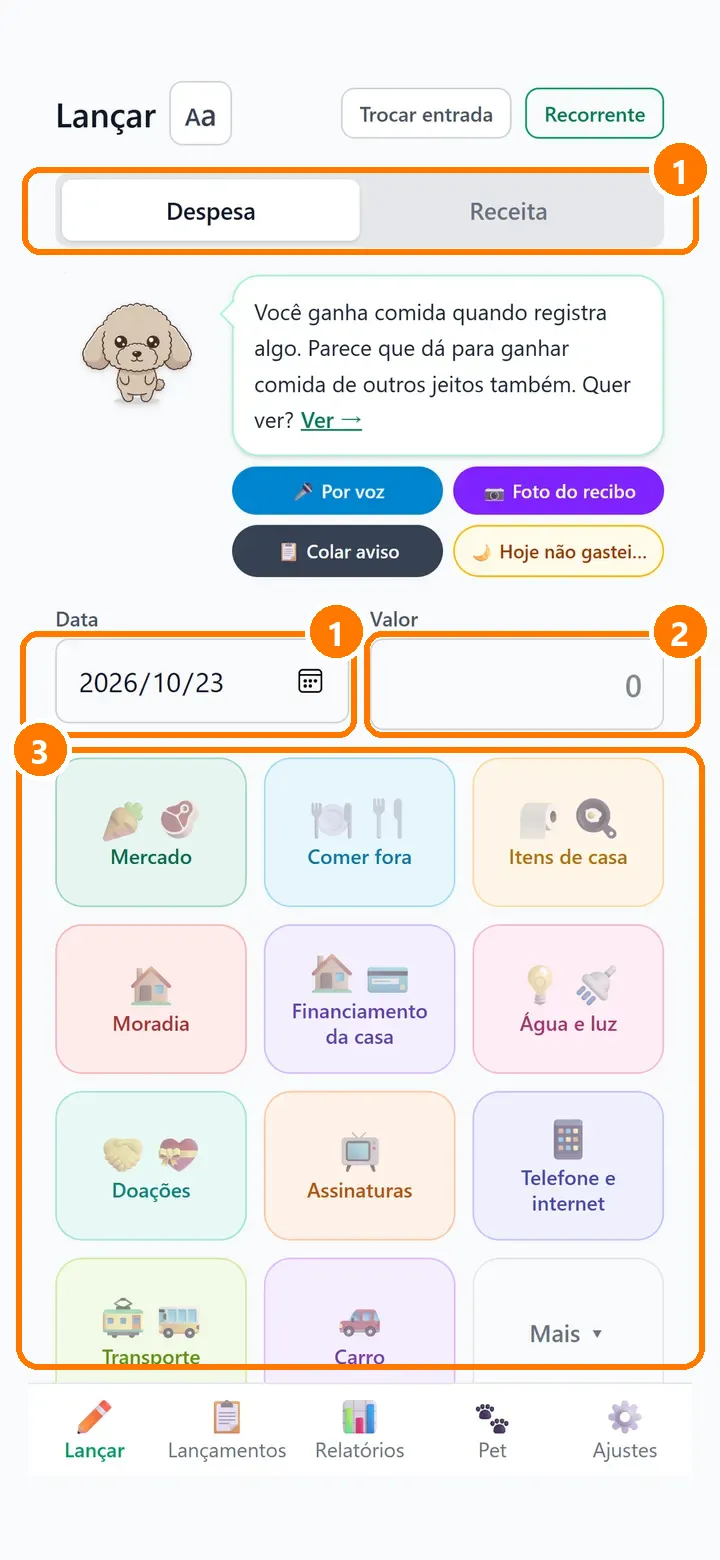
- 1Abra a aba "Lançar" lá embaixo. (Ao abrir o app, esta tela aparece primeiro. Se você trocou para a calculadora, a entrada por conversa ou a entrada detalhada, abre a última que você usou.) Em cima, escolha "Despesa" ou "Receita" conforme o dinheiro saiu ou entrou (no começo fica em "Despesa").
- 2Digite em "Valor" quanto você gastou. A data já vem como hoje; só mude para dias anteriores.
- 3Toque no botão da categoria certa, como "Mercado" ou "Comer fora". Salva na hora em que você toca e aparece nos relatórios e nos lançamentos.
Não precisa preencher onde foi nem a descrição (como "supermercado" ou "almoço") para salvar. Preencha antes de tocar na categoria só se quiser rever depois.

Ao salvar, seu pet comenta
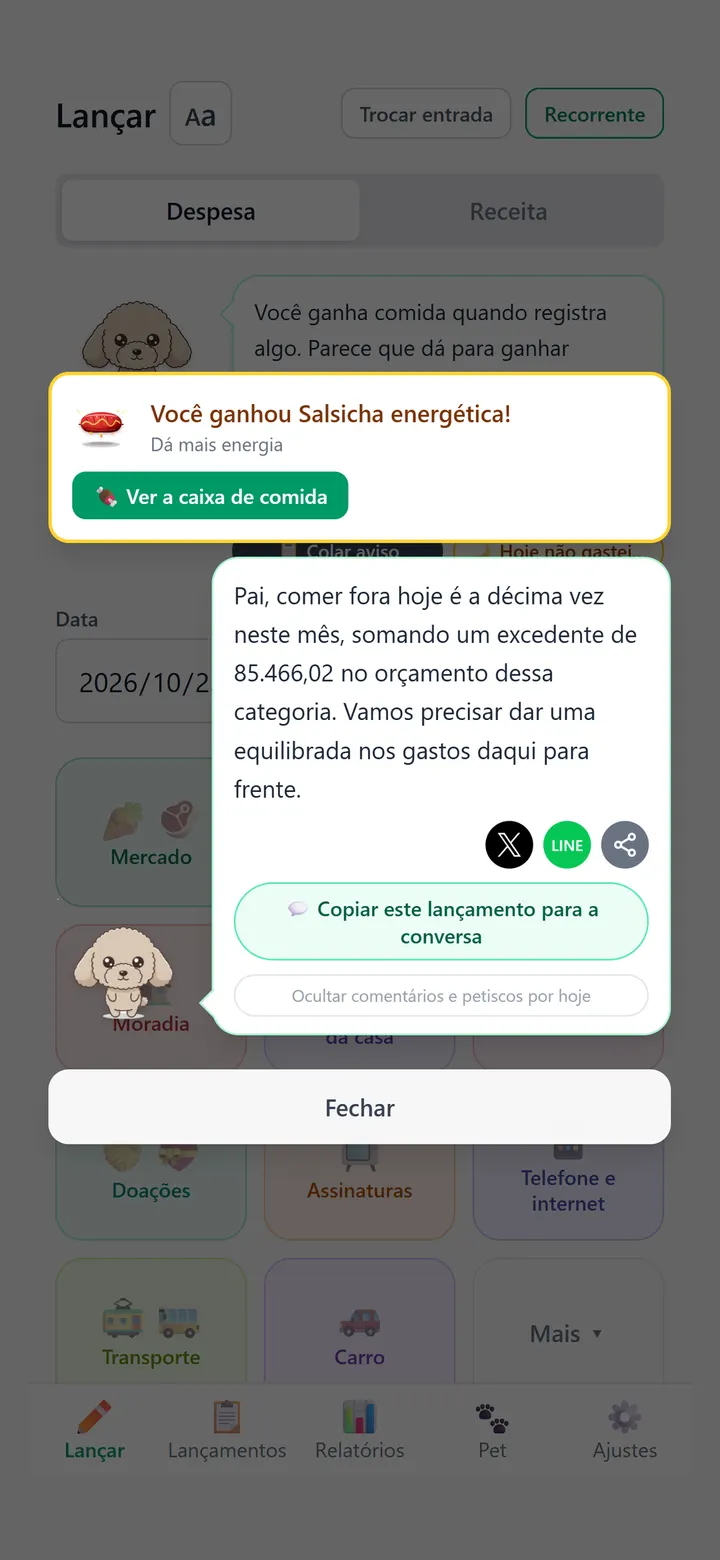
Ao salvar, seu pet comenta aquele lançamento. Ele avisa se você está gastando demais e elogia quando está tudo indo bem. Os totais da mesma categoria neste mês e no mês passado aparecem lado a lado, então você percebe na hora se exagerou. (Se definir um orçamento, o gráfico do orçamento também aparece.)
No alto da tela aparece a "comida" que você ganhou. Você pode dar para o seu pet na tela do pet, e conforme o tipo de comida a personalidade e o jeito de falar dele mudam aos poucos.
O comentário do seu pet muda a cada lançamento. Ouvir algo novo toda vez dá um motivo para continuar.
Perguntas frequentes
Dá para aumentar a letra?
Toque no botão "Aa" no canto superior esquerdo para mudar o tamanho do texto.
E se eu tocar na categoria errada?
Abra o lançamento pela aba "Lançamentos" lá embaixo. Dá para mudar a categoria, o valor e a data, ou apagar.
E se eu não achar a categoria que quero?
Toque em "Mais" no fim dos botões para ver outras categorias. Você também pode reordenar em Ajustes para deixar as mais usadas na frente.
Preciso lançar o aluguel e o salário todo mês?
Não. Cadastre em "Recorrente", no canto superior direito da tela de entrada simples, e eles entram sozinhos todo mês. Também dá para escolher a cada 2 meses, todo ano e mais.
E se eu quiser um dia sem comentários e sem comida?
Toque em “Ocultar comentários e petiscos por hoje”, abaixo do comentário depois de lançar, e naquele dia os comentários e a comida deixam de aparecer. Mesmo sem aparecer, você continua ganhando a comida. É prático quando você quer fazer vários lançamentos seguidos. Para ver os comentários de novo, toque no aviso “Comentários e petiscos pausados por hoje” que aparece na tela de lançamento. No dia seguinte tudo volta ao normal automaticamente (o ajuste vale só para aquele aparelho).
Digite o valor, toque na categoria e pronto. Comece a controlar seus gastos com o seu pet.