
가계부 리포트로 돌아보기: 월별 내역·비교·연간 추이·AI 절약 조언 | 가계부 앱 Moneypet
업데이트
가계부 앱 Moneypet의 아래 탭 ‘리포트’에서는 입력한 가계부의 그달 수입·지출·수지와 항목별 내역을 그래프로 볼 수 있어요. 지난달이나 작년과의 비교, 1년 추이, AI 절약 조언도 여기서 열어요.
입력한 가계부의 월별 리포트
위쪽의 ◀ ▶로 달을 바꿔요. 화면을 좌우로 밀어도(좌우 스와이프) 이전 달·다음 달로 넘어갈 수 있어요(왼쪽으로 밀면 다음 달).
- 맨 위에 그달의 수입·지출·수지(수입 − 지출)가 나와요.
- 수입과 지출은 항목별 금액과 그래프로 나와요. 항목을 누르면 그 항목의 기록 목록이 열려요.
- 세부 항목을 쓰고 있다면 ‘세부 항목 내역 보기’로 세부 항목별 금액도 볼 수 있어요.
- ‘여러 달 합치기’로 몇 달을 합친 수입·지출도 낼 수 있어요. 달 중간에 마감하는 분은 ‘날짜로 지정’도 쓸 수 있어요.
비교(지난달 대비·작년 같은 달 대비·예산 대비·기간)
| 비교 방법 | 알 수 있는 것 |
|---|---|
| 지난달 대비 | 지난달보다 늘어난 항목·줄어든 항목 |
| 작년 같은 달 대비 | 작년 같은 달과의 차이(계절마다의 지출을 비교할 수 있어요) |
| 예산 대비 | 예산에 비해 얼마나 썼는지 비교할 수 있어요 |
| 기간으로 비교 | 원하는 기간끼리 비교할 수 있어요 |
차액은 지출이 늘면 빨간색, 수입이 늘면 초록색으로 나와요. 가족과 공유하고 있다면 가족 합산 가계부로도 비교할 수 있어요.
연간 추이
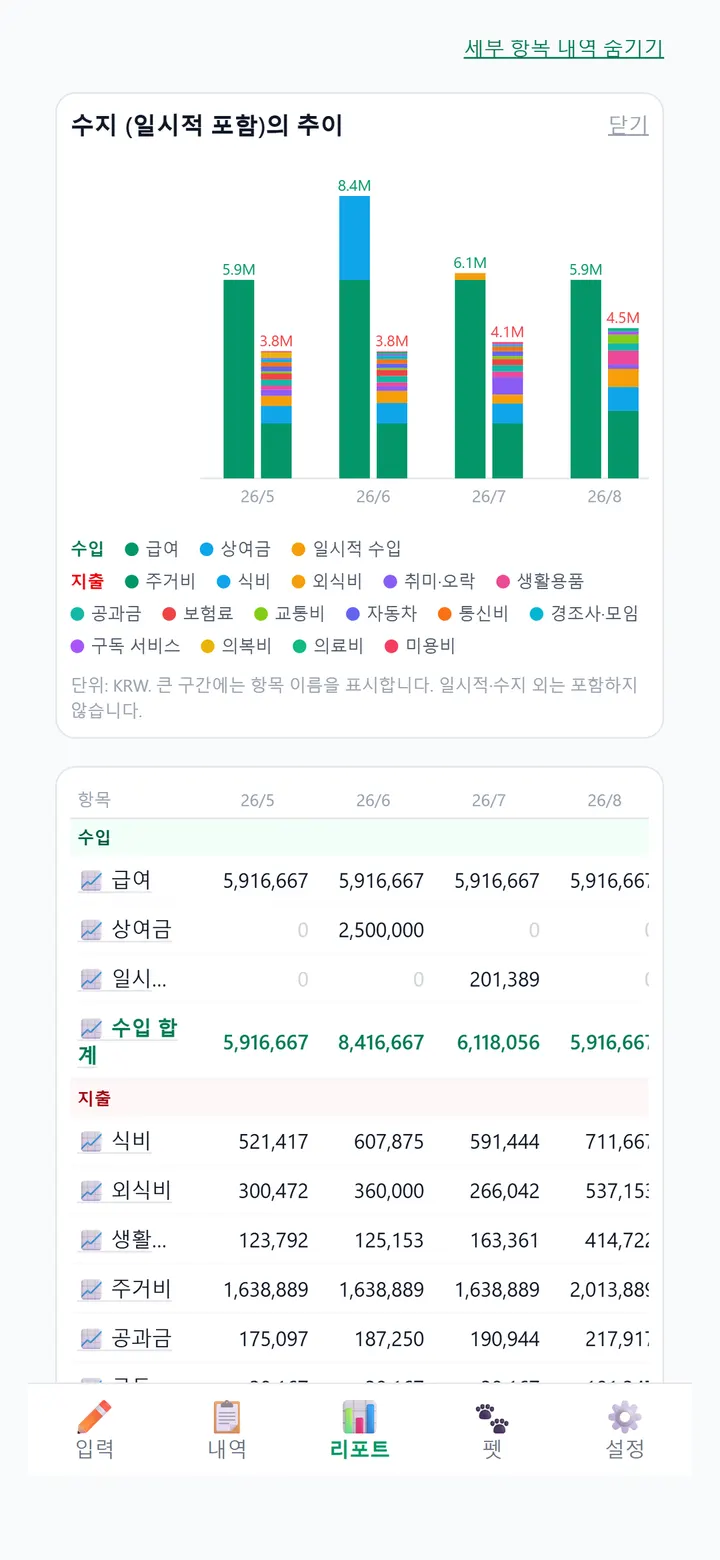
‘연간 추이’에서는 12개월의 수입·지출 추이를 누적 막대그래프와 표로 볼 수 있어요. 표의 항목 이름(📈)이나 수입 합계·지출 합계·수지를 누르면 그 월별 그래프가 나와요.
AI 절약 조언
리포트의 ‘✨ AI’를 누르면 그달의 지출을 바탕으로 AI가 절약 힌트를 줘요. 가구 연 소득이나 가구원 수 같은 상황을 넣어 두면 나에게 더 맞는 조언이 돼요. AI의 가계부 절약 조언은 무료 회원은 하루에 쓸 수 있는 횟수에 상한이 있고, 프리미엄 회원은 더 많이 쓸 수 있어요.
일시적 지출·수입을 따로 보기
여행 경비나 경조사처럼 ‘매달 있는 일이 아닌 것’은 입력할 때 ‘일시적’에 체크하면 리포트의 일반 합계에서 빠지고 ‘일시적 수입·일시적 지출’로 따로 집계돼요. 평소 달의 쓰임새와 특별한 지출을 나눠서 집계할 수 있어요.
‘넣었는데 합계에 안 더해진다’ 싶을 때는 대개 ‘일시적’에 체크가 되어 있거나, 그 항목이 ‘수지에 포함하지 않음’으로 설정되어 있어요. 설정에서 항목 설정을 확인하거나, 그래프에 일시적인 것도 포함하고 싶을 때는 리포트의 ‘그래프에 일시적 지출도 포함’을 켜 주세요.
자주 묻는 질문
리포트를 CSV나 엑셀로 내보내거나 인쇄할 수 있나요?(내보내기)
할 수 있어요. 비교나 연간 추이도 CSV·엑셀·PDF(인쇄)로 내보낼 수 있어요.
가계부 마감일을 정해 두었을 때는?
가계부 마감일을 설정하면 월별 리포트와 비교는 마감일로 나눈 ‘○월분’으로 집계돼요. 연간 추이도 마감일로 나눈 숫자로 집계돼요.
가계부 성적표는 어디서 만드나요?
월별 리포트의 수지 아래에 있는 ‘📋 성적표 만들기’에서 가계부 성적표를 만들 수 있어요. 그달의 가계부를 펫이 선생님이 되어 평가해 줘요.
가계부를 꾸준히 쓸수록 리포트로 알 수 있는 것이 늘어 가요.