
가계부 앱 Moneypet 내역 보기·고치기: 목록과 달력 사용법
업데이트
아래 탭의 ‘내역’에서는 가계부 앱 Moneypet에 기록한 내역을 달마다 볼 수 있어요. 검색이나 필터로 거래를 찾거나, 거래를 눌러서 고치거나, 달력으로 바꿔서 날마다의 쓰임새를 볼 수 있어요.
찾기·필터·정렬
- 위쪽의 ◀ ▶로 달을 바꿔요. ‘기간 지정하기’로 원하는 기간의 내역도 낼 수 있어요.
- ‘🔍 항목·사용처·내용으로 검색’에 단어를 넣으면 그 단어가 들어간 내역만 나와요.
- 항목·세부 항목·계좌로 필터할 수 있어요. 필터 중에는 그 합계도 나와요.
- 정렬은 날짜 최신순·오래된 순, 금액 큰 순·작은 순에서 고를 수 있어요. 고른 정렬은 다음에 열 때도 기억해요.
- 고정 지출·수입으로 만들어진 앞으로의 달 내역을 숨기고 싶을 때는 ‘미래 내역 숨기기’에 체크해요.
내역 고치기·지우기
내역을 누르면 금액·날짜·항목·사용처 등을 고치거나 삭제할 수 있어요. ‘일시적’으로 표시하거나, 가족과 공유하는 분은 ‘🔒 가족에게 숨기기’로 할 수도 있어요.
보이는 내역의 항목을 한꺼번에 바꾸고 싶을 때는 ‘표시 중인 내역의 항목을 한꺼번에 변경’을 써요. 먼저 검색이나 필터로 대상을 좁힌 뒤에 쓰면 안전해요. 바꾸고 하루(24시간) 동안은 내역 위에 나오는 ‘되돌리기’로 원래 항목으로 되돌릴 수 있어요(그 뒤에 직접 고친 내역은 그대로 둬요).
한꺼번에 삭제와 ‘되돌리기’
- 1‘내역을 골라서 한꺼번에 삭제’를 눌러요.
- 2지우고 싶은 내역을 눌러서 골라요(‘표시 중인 ○건 모두 선택’도 있어요).
- 3‘○건 삭제’를 눌러요.
삭제하고 하루(24시간) 동안은 내역 화면 위에 나오는 ‘되돌리기’로 되돌릴 수 있어요. 하루가 지나면 되돌릴 수 없어요. 고정 지출·수입의 내역 중 같은 날의 것이 이미 다시 만들어진 것은 중복되지 않도록 되돌리지 않아요.
달력으로 보기
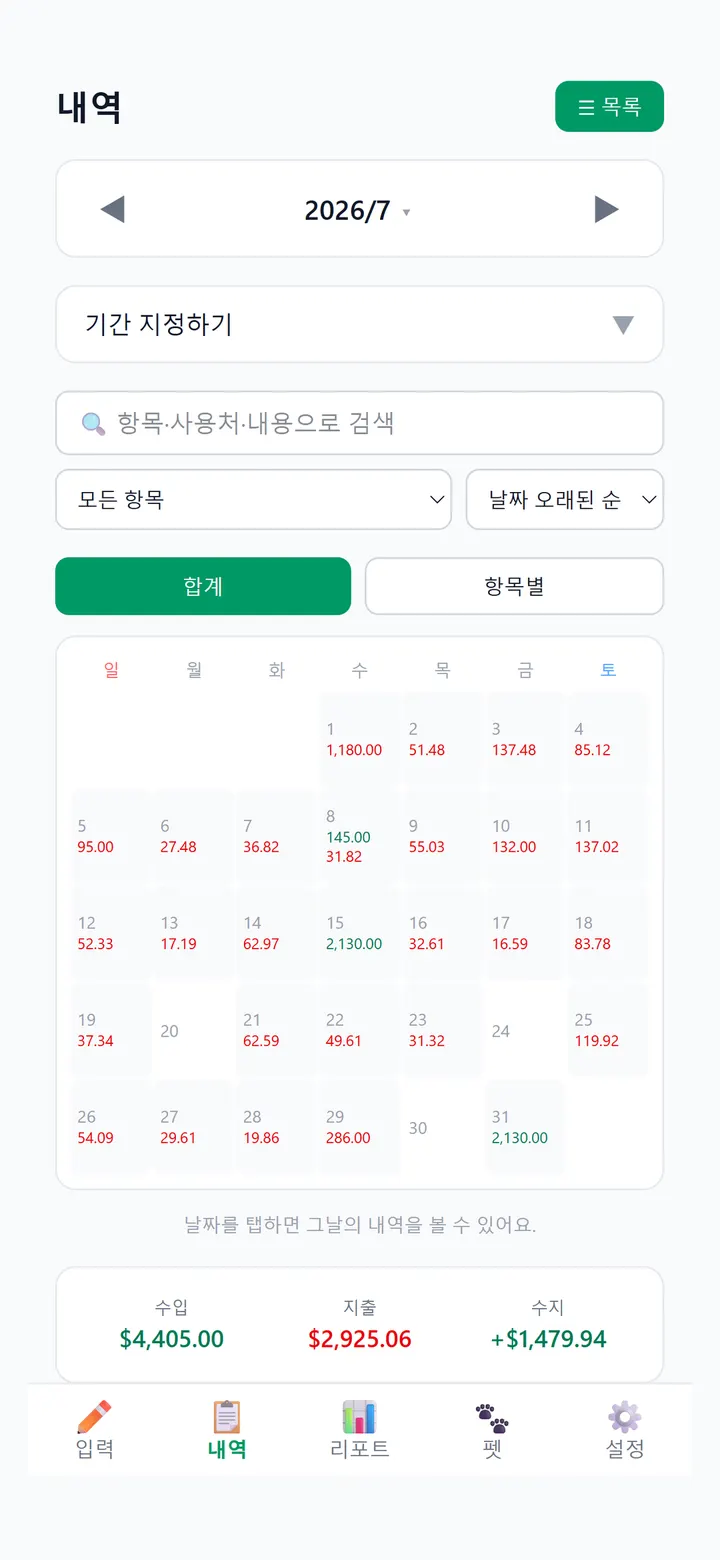
내역 오른쪽 위의 ‘📅 달력’을 누르면 월 달력으로 바뀌어요(‘☰ 목록’으로 돌아가요). ‘합계’에서는 그날의 수입·지출 합계, ‘항목별’에서는 항목을 골라 그날의 금액을 볼 수 있어요.
날짜를 탭하면 그날의 내역이 나오고, 내역마다 변경·삭제도 할 수 있어요. 펫과 대화한 날에는 📔가 붙고, 그날의 펫과의 대화 일기도 함께 읽을 수 있어요.
가계부에 기록한 거래 내역 내보내기(CSV·엑셀·PDF)
내역 아래의 버튼에서 지금 보이는 내역을 CSV·엑셀로 내보내거나 인쇄(PDF)할 수 있어요. 검색·필터·정렬 결과가 그대로 출력돼요.
항목별·계좌별로 페이지를 나눈 ‘장부 PDF’도 만들 수 있어요(프리미엄 회원 기능). 세금 신고의 참고 자료로 쓸 수 있지만, 신고 자체에 대해서는 세무서나 세무사에게 상담해 주세요.
자주 묻는 질문
지운 내역을 되돌리고 싶어요
삭제하고 하루 안이라면 내역 위에 나오는 ‘되돌리기’로 되돌릴 수 있어요.
달력 버튼이 안 보여요
달력으로 바꿀 수 있는 것은 월 단위로 보고 있을 때뿐이에요. ‘기간 지정하기’로 기간을 고른 상태라면 월 보기로 돌아가 주세요.
가계부에 기록한 내역은 목록과 달력으로 언제든 다시 볼 수 있어요.