
가계부 앱 Moneypet 영수증으로 기록하기: 영수증을 찍기만 하면 금액·날짜·항목이 들어가요
업데이트
가계부 앱 Moneypet은 앱에서 영수증을 찍기만 해도 기록할 수 있어요. AI가 영수증을 읽고 금액·날짜·가게 이름·항목을 입력란에 넣어 주니까, 확인하고 등록하기만 하면 돼요.
간편 입력에서 찍기
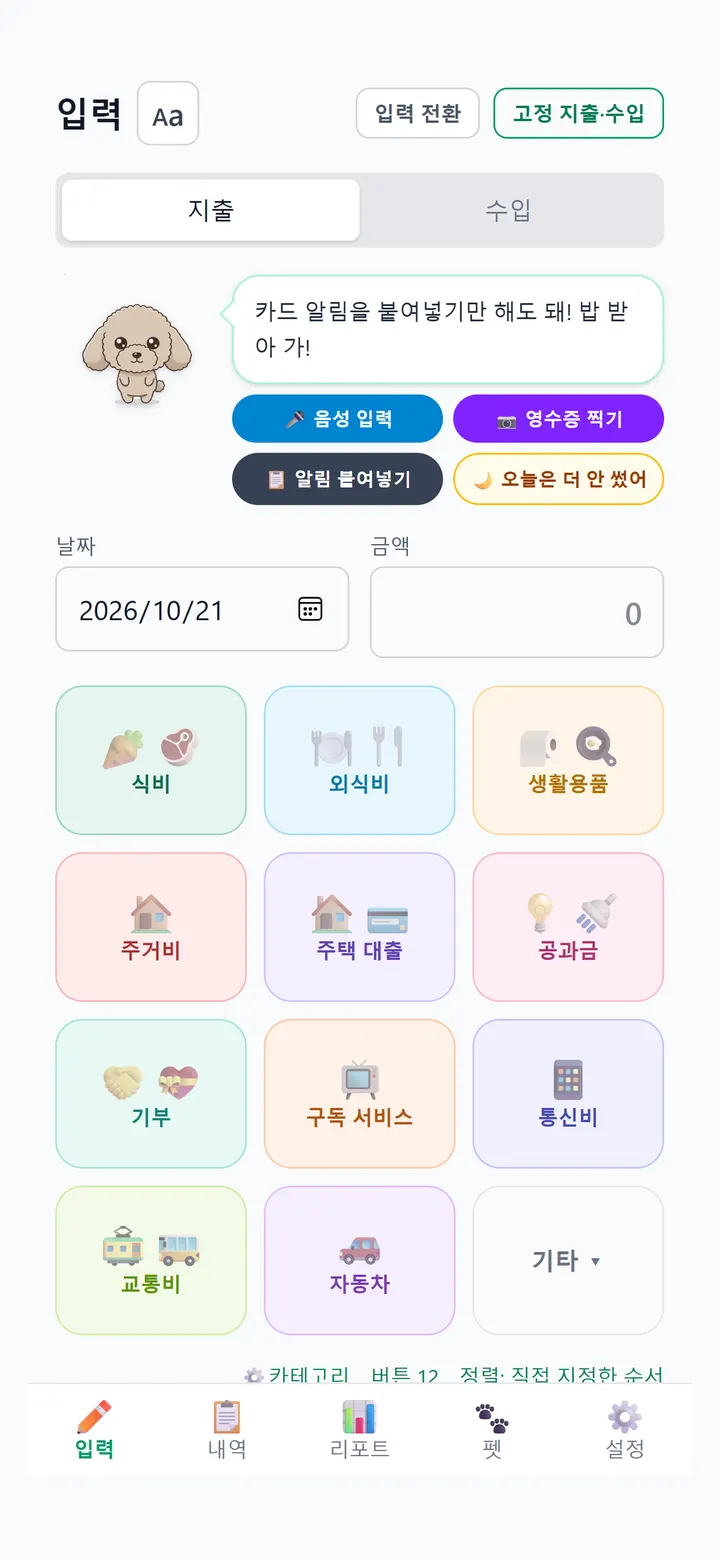
아래 탭의 ‘입력’을 열고 펫 말풍선 쪽의 ‘📷 영수증 찍기’를 누르면 카메라가 열려요. 영수증을 한 장 찍으면 인식이 시작되고, 몇 초에서 십몇 초 만에 금액·날짜·항목 등이 입력란에 들어가요.
상세 입력에서 찍기(1장·여러 장 선택 가능)
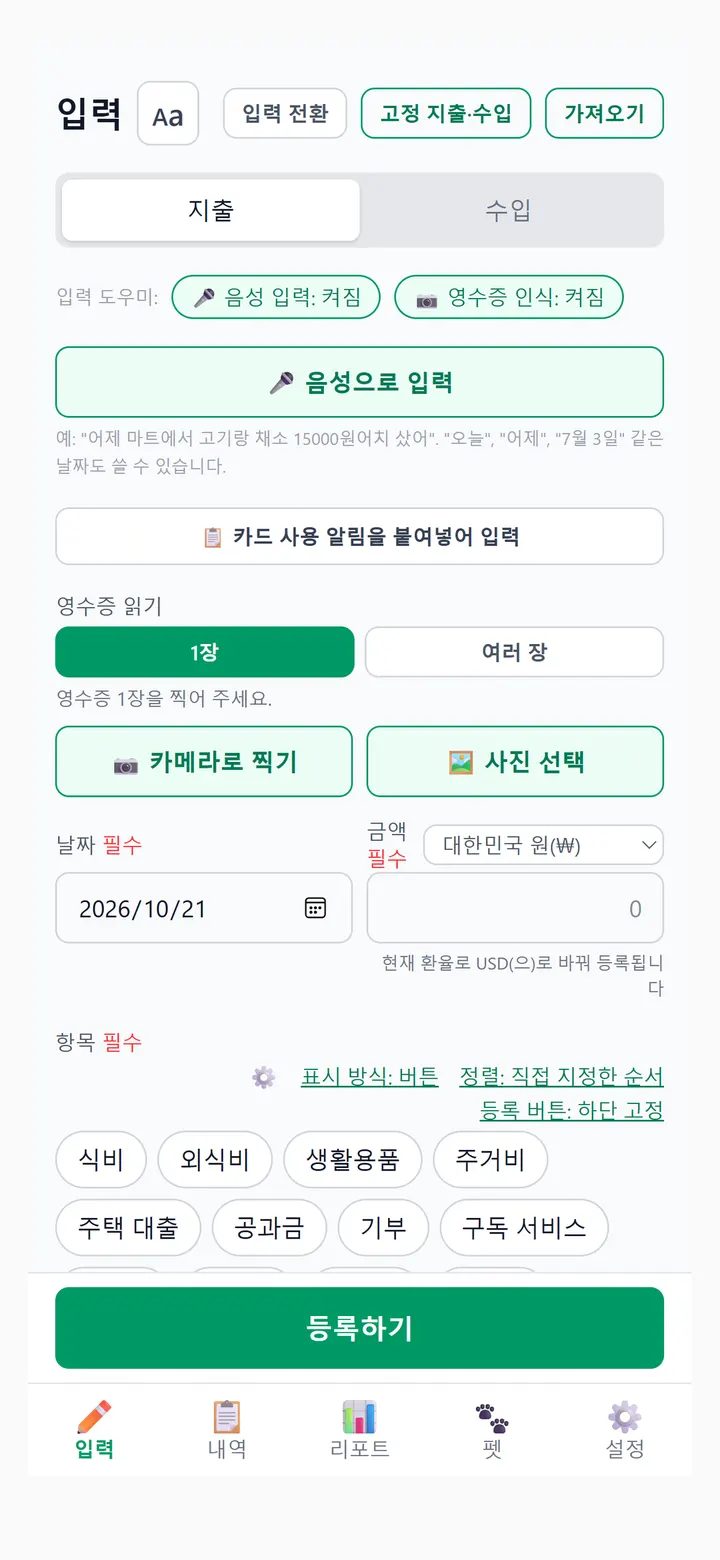
- 1입력 화면 위쪽의 ‘입력 전환’을 눌러 상세 입력으로 바꿔요.
- 2‘영수증 읽기’에서 ‘1장’ 또는 ‘여러 장’을 골라요.
- 3‘📷 카메라로 찍기’로 찍거나, ‘🖼️ 사진 선택’으로 찍어 둔 사진을 골라요.
- 4읽어 낸 금액·날짜·가게 이름·항목이 들어가요. 내용을 확인하고 등록해요.
그 자리에서 기록하지 못한 날은 영수증 사진만 찍어 두었다가, 나중에 ‘사진 선택’으로 읽히면 편해요.
여러 장의 영수증을 한 번에 읽기
‘여러 장’을 고르고 영수증 몇 장을 나란히 놓아 한 장의 사진으로 찍으면, AI가 영수증별로 나눠서 읽어요. 첫 번째부터 차례대로 입력란에 들어가니까, 확인하고 등록하면 다음 영수증으로 넘어가요. 등록하지 않을 것은 ‘이 영수증 건너뛰기’로 넘길 수 있어요.
한 장의 영수증에 식비와 생활용품처럼 항목이 섞여 있으면 항목별로 나뉘어 나올 때가 있어요. 그럴 때는 내용을 확인하고 ‘전부 저장’을 눌러요. 여러 항목으로 나뉜 경우, 항목 하나를 삭제하면 다른 항목의 금액이 영수증 합계와 맞도록 자동으로 고쳐져요.
읽지 못했을 때는 밝은 곳에서 영수증 전체가 나오도록 다시 찍어 주세요.
대만 전자 영수증은 QR 코드로
대만 달러를 쓰는 분은 대만의 전자 영수증(電子發票證明聯)을 찍으면 아래쪽 QR 코드에서 날짜·총액·품목을 읽어요. 이때는 AI 횟수를 쓰지 않아요.
영수증 인식 횟수에 대해
영수증 인식은 무료 회원은 하루에 쓸 수 있는 횟수에 상한이 있어요. 프리미엄 회원은 더 많이 쓸 수 있어요(7일 무료 체험 있음). 체험(가입 전) 중에는 영수증 인식을 쓸 수 없으니, 정식 가입한 뒤에 써 주세요.
영수증 인식 자주 묻는 질문
‘영수증 찍기’ 버튼이 안 보일 때는?
아래 탭의 ‘설정’을 눌러 주세요. 설정의 ‘영수증 인식 (OCR)’에서 ‘영수증 인식 사용하기’가 켜져 있는지 확인해 주세요. 상세 입력에서는 위쪽 ‘입력 도우미’의 ‘📷 영수증 인식’이 켜져 있을 때 나와요.
읽어 낸 항목이 틀렸다면?
등록하기 전이라면 그 자리에서 항목을 다시 고를 수 있어요. 등록한 뒤라도 아래 탭의 ‘내역’에서 기록을 열어 고칠 수 있어요.
영수증 인식 횟수를 신경 쓰지 않고 쓰는 방법이 있나요?
설정의 ‘영수증 인식 (OCR)’에서 내 API 키(Google)를 설정하면, Google의 무료 사용량을 써서 하루 횟수 상한 없이 읽을 수 있어요.
다만 Google 무료 범위는 이용자가 많아 붐빌 때 오류가 나기 쉬워요.
오류가 나면 운영 측 API 키로 읽기 때문에 무료 횟수를 쓰게 돼요.
가계부 앱에서 영수증을 찍기만 하면 기록할 수 있어요. 오늘 받은 영수증부터 해 보세요.