
Moneypet 첫 기록: 금액을 넣고 항목 버튼만 누르면 끝
업데이트
펫과 함께하는 가계부 앱 Moneypet에는 입력 화면이 4가지 있어요. 여기서는 처음 열었을 때 나오는 간단 입력으로 기록하는 방법을 소개해요. 날짜를 고르고 금액을 넣고 항목을 누르면 가계부에 기록되고 리포트에 반영돼요.
기록 3단계 (오늘이라면 2단계)
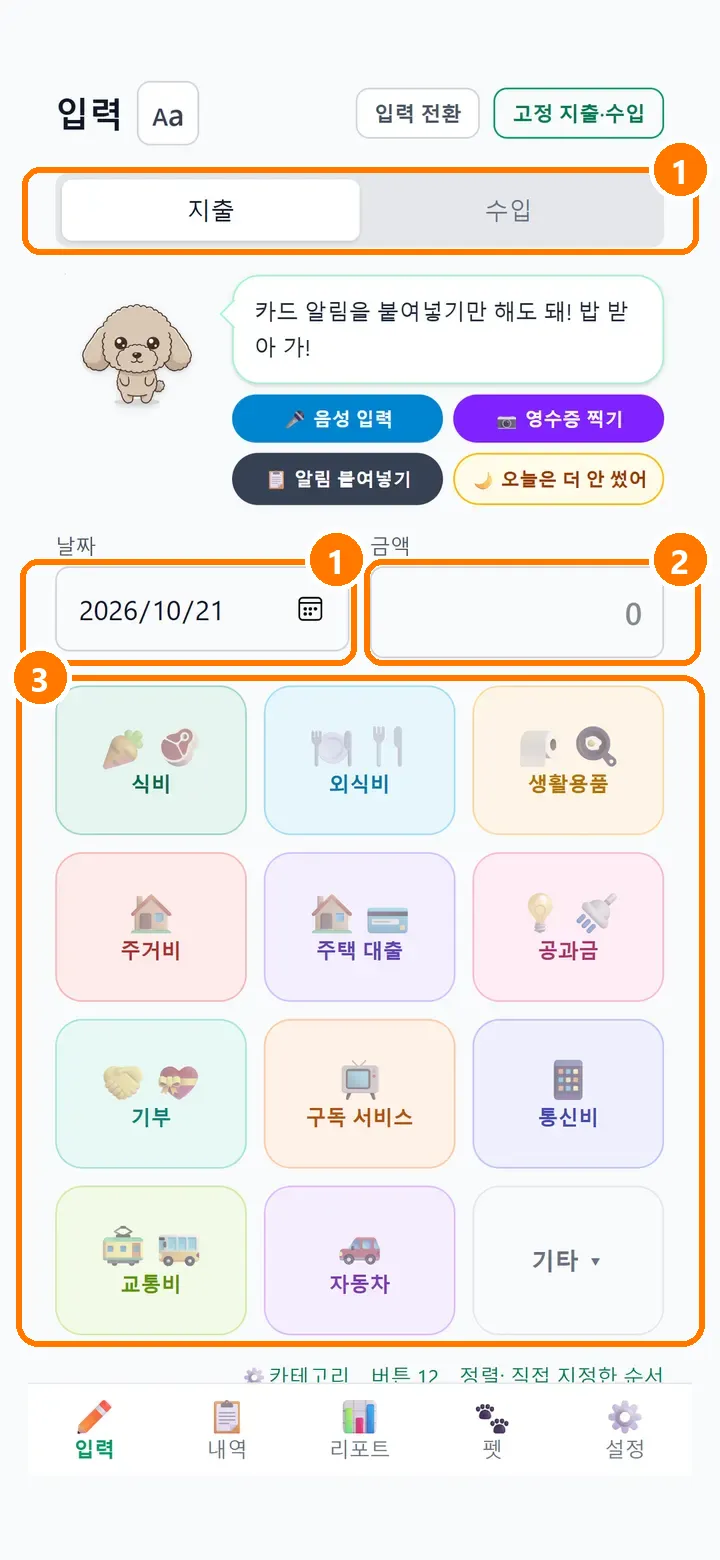
- 1아래 탭의 "입력"을 열어요. (앱을 켜면 처음부터 이 입력 화면이 나와요. 계산기 입력, 대화 입력, 상세 입력으로 바꿔 두었다면 마지막으로 쓴 입력 화면이 나와요.) 위쪽의 "지출" "수입"에서 돈이 나갔는지 들어왔는지 골라요(처음에는 "지출"이에요).
- 2"금액"에 쓴 금액을 넣어요. 날짜는 오늘로 되어 있으니 어제 이전의 기록만 바꾸면 돼요.
- 3"식비" "외식비"처럼 맞는 항목 버튼을 눌러요. 누르는 순간 저장되고 리포트와 내역에 반영돼요.
사용처와 내용("마트" "점심" 등)은 쓰지 않아도 저장돼요. 나중에 다시 보고 싶을 때만 항목을 누르기 전에 적어 두세요.

저장하면 펫이 한마디
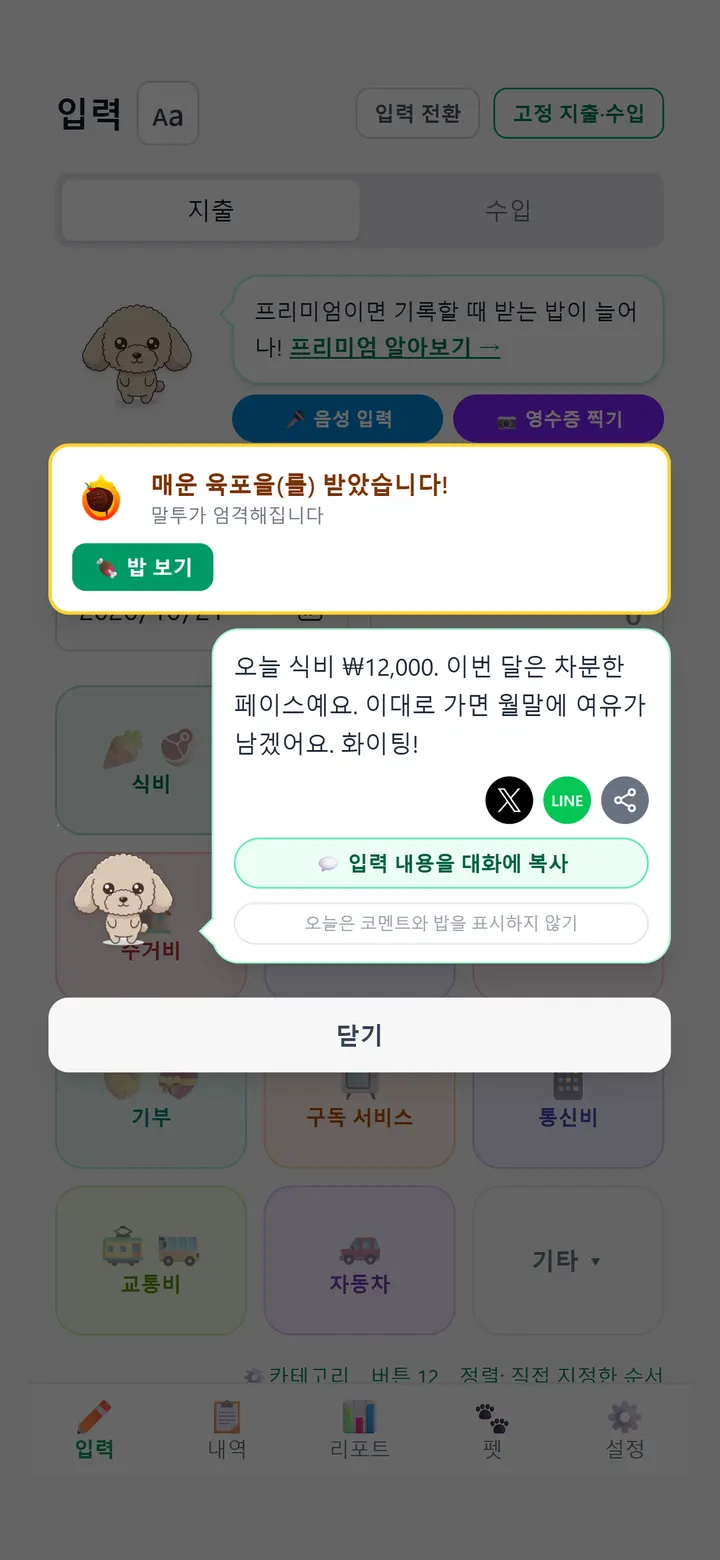
저장하면 펫이 그 기록에 대해 한마디 해요. 너무 많이 쓰면 주의를 주고, 순조로우면 칭찬해 줘요. 같은 항목의 이번 달과 지난달 합계도 나란히 나와서 그 자리에서 과소비를 알아챌 수 있어요. (예산을 설정하면 예산 그래프도 나와요.)
화면 위쪽에 받은 "밥"이 나와요. 밥은 펫 화면에서 줄 수 있고, 밥 종류에 따라 펫의 성격과 말투가 조금씩 바뀌어요.
펫의 한마디는 기록할 때마다 내용이 달라요. 매번 다른 말을 해서 가계부를 계속 쓰는 계기가 돼요.
자주 묻는 질문
글자를 크게 하고 싶어요
왼쪽 위의 "Aa" 버튼을 누르면 글자 크기를 바꿀 수 있어요.
항목을 잘못 눌렀을 때는?
아래 탭의 "내역"에서 그 기록을 열면 항목·금액·날짜를 고치거나 지울 수 있어요.
쓰고 싶은 항목이 안 보일 때는?
버튼 마지막의 "기타"를 누르면 다른 항목이 나와요. 자주 쓰는 항목은 설정에서 순서를 바꿔 앞으로 옮길 수 있어요.
매달 같은 월세나 월급도 매번 입력하나요?
아니요. 간단 입력 화면 오른쪽 위의 "고정 지출·수입"에서 등록해 두면 매달 자동으로 들어가요. 2개월마다, 매년 등도 고를 수 있어요.
한마디와 밥을 쉬는 날로 하고 싶을 때는?
기록한 뒤 한마디 아래에 있는 ‘오늘은 코멘트와 밥을 표시하지 않기’를 누르면 그날은 한마디와 밥이 표시되지 않아요. 표시되지 않아도 밥은 받고 있어요. 한꺼번에 연달아 입력하고 싶을 때 편리해요. 다시 한마디를 보고 싶어지면 입력 화면에 나오는 ‘오늘은 코멘트와 밥을 쉬는 중입니다(누르면 되돌리기)’ 알림을 탭해서 원래대로 되돌릴 수 있어요. 다음 날이 되면 자동으로 원래대로 돌아가요(그 기기에만 적용되는 설정이에요).
금액을 넣고 항목을 누르면 끝. 펫과 함께 가계부를 시작해 보세요.