
Catat pakai struk di aplikasi catatan keuangan Moneypet: cukup foto struk, jumlah, tanggal, dan kategori langsung terisi
Diperbarui
Di aplikasi catatan keuangan Moneypet, kamu bisa mencatat cukup dengan memotret struk di aplikasi. AI membaca struk dan mengisi jumlah, tanggal, nama toko, dan kategori ke kolom input, jadi kamu tinggal cek lalu simpan.
Memotret di input cepat
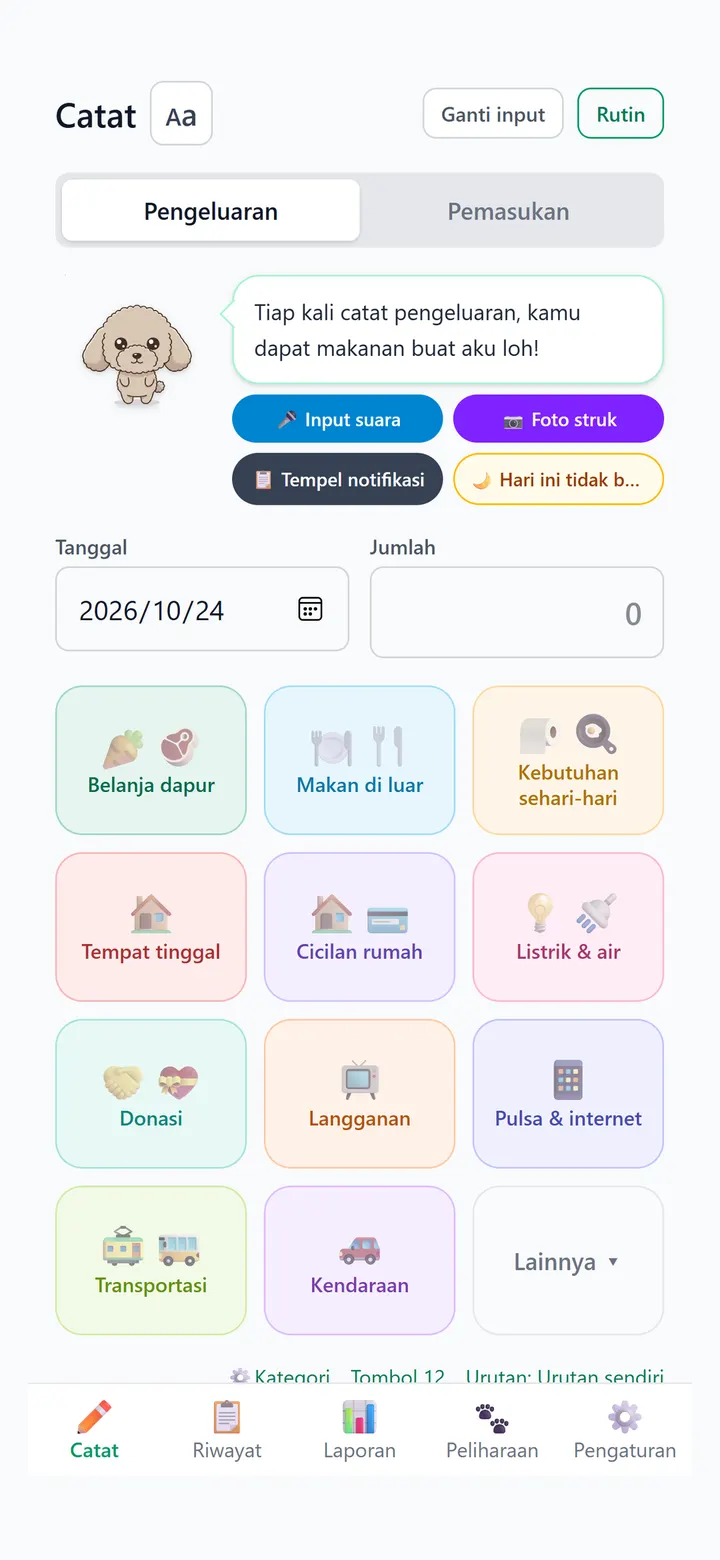
Buka tab "Catat" di bawah, lalu ketuk "📷 Foto struk" di dalam balon ucapan peliharaan untuk membuka kamera. Setelah kamu memotret satu struk, pembacaan dimulai, dan dalam beberapa detik sampai belasan detik jumlah, tanggal, kategori, dan lainnya akan masuk ke kolom input.
Memotret di input detail (bisa pilih satu atau beberapa struk)
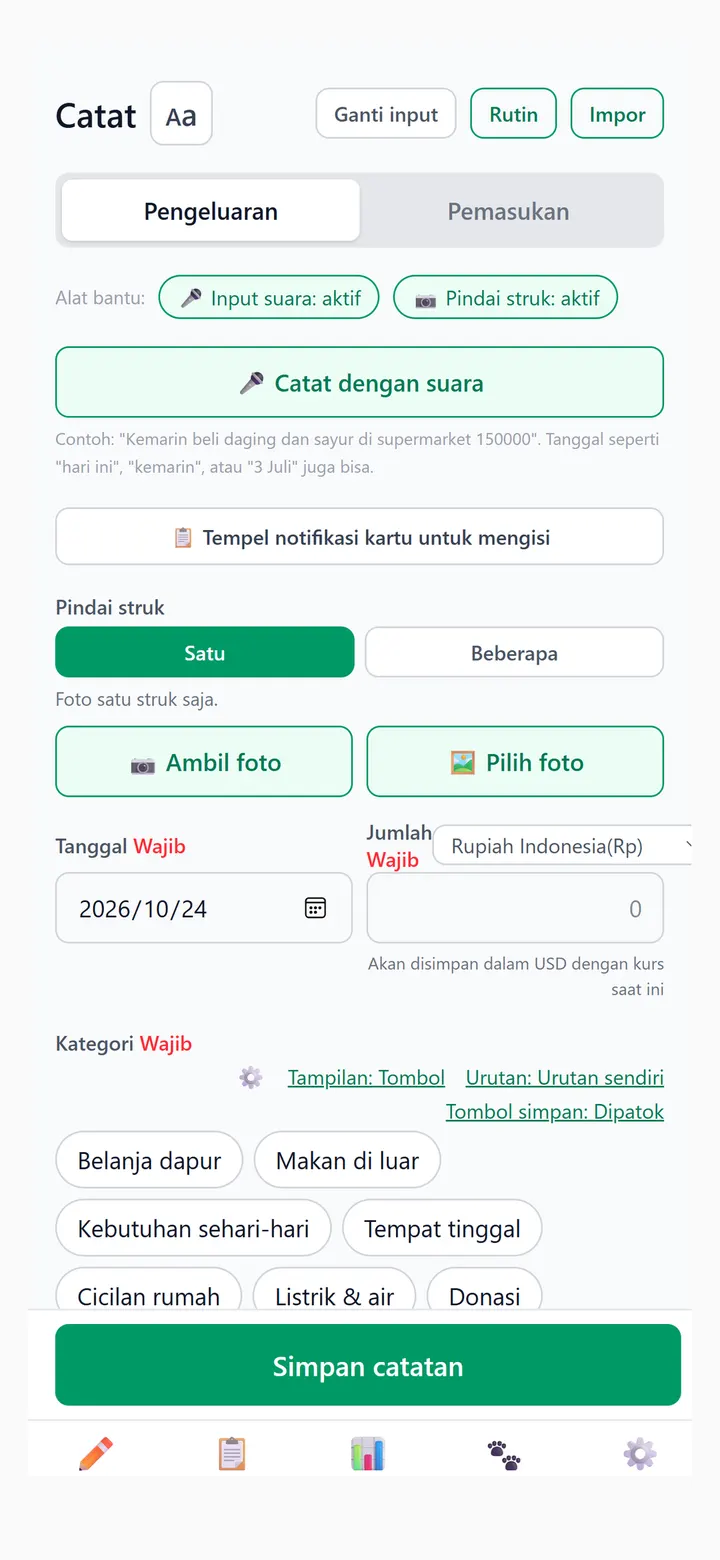
- 1Ketuk "Ganti input" di atas layar pencatatan sampai masuk ke input detail.
- 2Di "Pindai struk", pilih "Satu" atau "Beberapa".
- 3Potret dengan "📷 Ambil foto", atau pilih foto yang sudah ada dengan "🖼️ Pilih foto".
- 4Jumlah, tanggal, nama toko, dan kategori yang terbaca akan terisi. Periksa isinya, lalu simpan.
Di hari kamu tidak sempat mencatat, cukup foto struknya dulu, lalu baca nanti dengan "Pilih foto". Praktis, kan?
Membaca beberapa struk sekaligus
Pilih "Beberapa", jajarkan beberapa struk, lalu potret dalam satu foto. AI akan membacanya terpisah per struk. Hasilnya masuk ke kolom input mulai dari struk pertama, dan setelah kamu memeriksa dan menyimpan, lanjut ke struk berikutnya. Struk yang tidak ingin dicatat bisa dilewati dengan "Lewati struk ini".
Kalau satu struk berisi beberapa kategori, misalnya belanja dapur dan kebutuhan sehari-hari, hasilnya bisa dipisah per kategori. Dalam hal ini, periksa isinya lalu ketuk "Simpan semua". Kalau terbagi ke beberapa kategori lalu kamu menghapus salah satunya, jumlah kategori yang lain otomatis disesuaikan agar sama dengan total struk.
Kalau struk tidak terbaca, coba foto ulang di tempat yang terang dan pastikan seluruh struk masuk ke dalam foto.
E-invoice Taiwan dibaca dari kode QR
Kalau kamu memakai dolar Taiwan, saat memotret e-invoice Taiwan (電子發票證明聯), tanggal, total, dan daftar barangnya dibaca dari kode QR di bagian bawah. Cara ini tidak memakai jatah AI.
Tentang jumlah pembacaan struk
Pindai struk untuk anggota gratis punya batas jumlah pemakaian per hari. Anggota Premium bisa memakainya lebih banyak (ada uji coba gratis 7 hari). Selama masa coba (sebelum mendaftar), pindai struk belum bisa dipakai, jadi silakan daftar akun dulu.
Pertanyaan umum tentang pembacaan struk
Tombol "Foto struk" tidak muncul?
Ketuk "Pengaturan" di tab bawah. Di pengaturan "Pindai struk (OCR)", pastikan "Pakai pindai struk" sudah aktif. Di input detail, tombolnya muncul saat "📷 Pindai struk" di "Alat bantu" bagian atas dalam keadaan aktif.
Kategori yang terbaca salah?
Sebelum disimpan, kamu bisa langsung memilih ulang kategorinya. Setelah disimpan pun, kamu tetap bisa membuka catatan itu dari tab "Riwayat" di bawah dan memperbaikinya.
Ada cara membaca struk tanpa khawatir soal batas?
Kalau kamu mengatur API key milikmu sendiri (Google) di pengaturan "Pindai struk (OCR)", kamu bisa memindai tanpa batas harian dengan memakai kuota gratis dari Google.
Namun kuota gratis Google mudah error saat sedang ramai pengguna.
Kalau error, struk dibaca dengan kunci API dari pengelola, jadi memakai jatah gratismu.
Catat keuangan di aplikasi cukup dengan memotret struk. Coba dengan struk hari ini.