
はじめての記帳:金額を入れて、カテゴリ(項目)のボタンを押すだけ
更新
家計簿アプリMoneypetの4種類ある入力画面のうち、最初に開いたときに表示される簡単入力での記帳方法です。 日付を選択して金額を入れてカテゴリ(項目)を入力すると、家計簿が記録されてレポートに反映されます。
記帳の3ステップ(今日なら2ステップ)
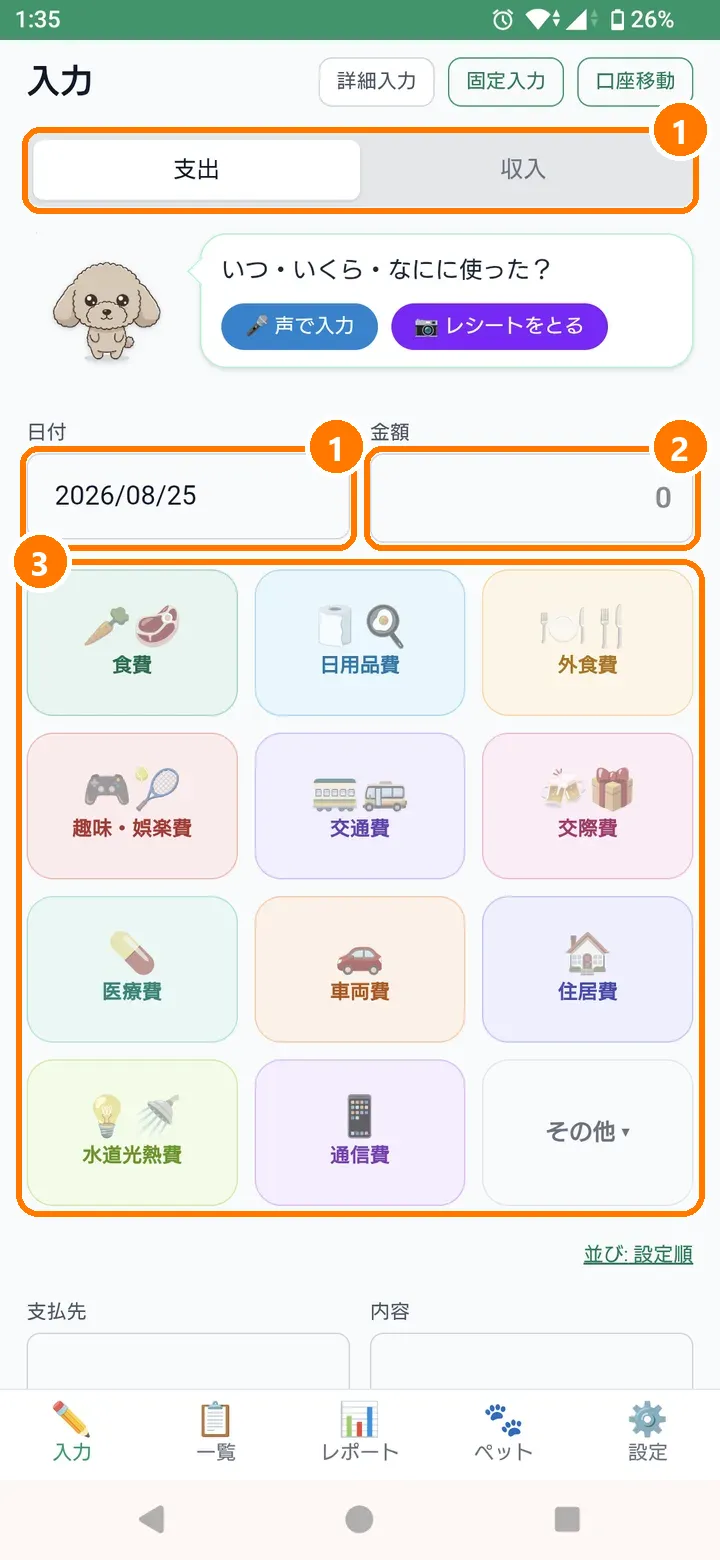
- 1下のタブの「入力」を開きます。(家計簿アプリを起動したときは、最初からこの入力画面が表示されます。電卓入力、会話入力、詳細入力に切り替えていた場合は、最後に使用していた入力画面が表示されます。)上の「支出」「収入」で、お金が出たのか入ったのかを選びます(最初は「支出」になっています)。
- 2「金額」に使った金額を入れます。日付は今日が入っているので、昨日以前の時だけ変えます。
- 3「食費」「外食費」など、当てはまるカテゴリ(項目)のボタンを押します。押した時点で取引が保存されてレポートや一覧に反映されます。
支払先や内容(「スーパー」「ランチ」など)は書かなくても保存できます。あとから見返したいときだけ、カテゴリ(項目)を押す前に入力しておきます。

保存すると、ペットがひとこと
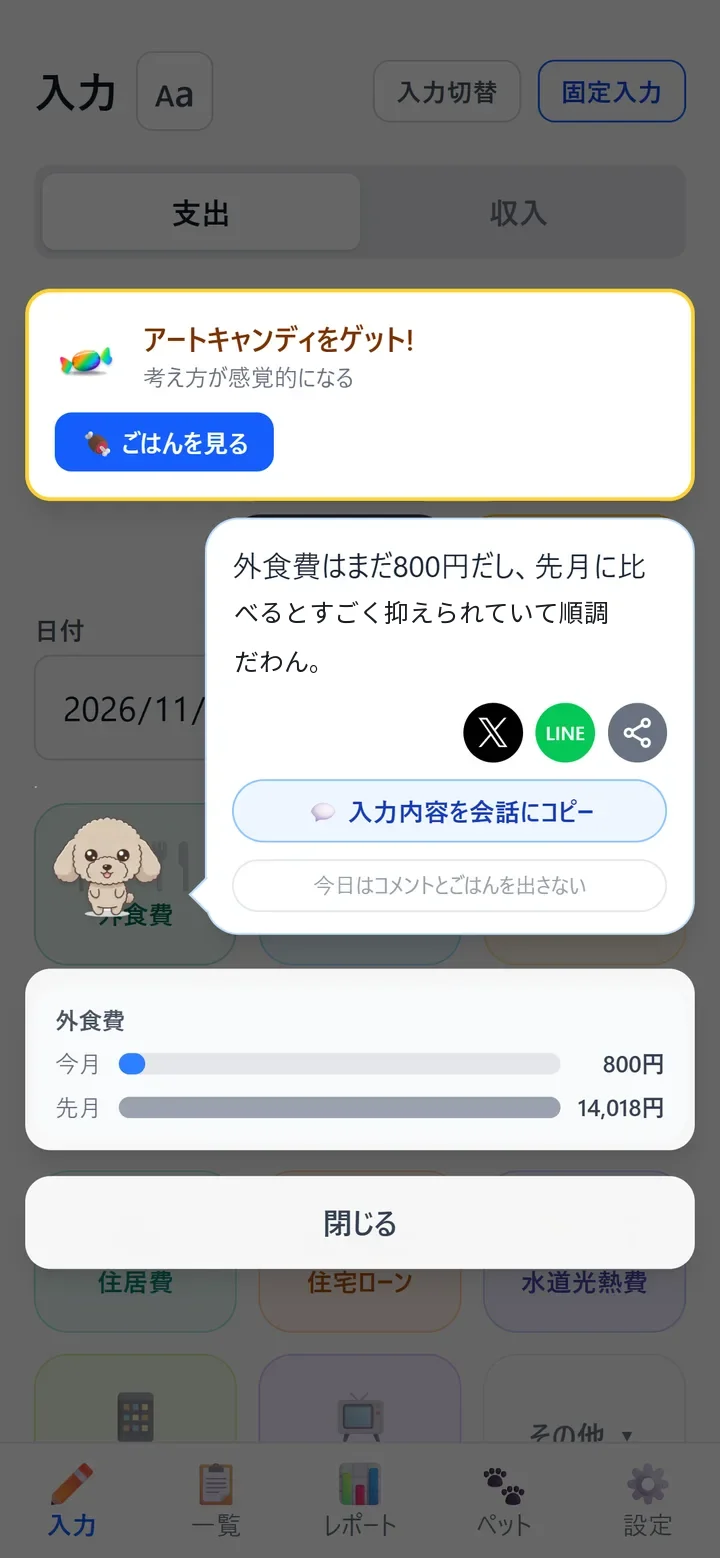
保存すると、ペットがその記帳についてひとこと話します。使いすぎていれば注意し、順調ならほめてくれます。同じカテゴリ(項目)の今月と先月の合計も並んで出るので、使いすぎにその場で気づけます。(予算を設定すれば予算のグラフも表示されます。)
画面の上には、もらえた「ごはん」が出ます。ごはんはペットの画面であげられて、ごはんの種類によってペットの性格や話し方が少しずつ変わっていきます。
ペットのひとことは、記帳するたびに内容が変わります。毎回違うことを言うので、家計簿を続けるきっかけになります。
よくある質問
文字の大きさを大きくしたいんだけど?
左上にあるAaというボタンを押すと文字の大きさを変更することができます。
カテゴリ(項目)を押し間違えたときは?
下のタブの「一覧」から、その明細を開くと、カテゴリ(項目)・金額・日付を直したり、消したりできます。
使いたいカテゴリ(項目)が見当たらないときは?
ボタンの最後の「その他」を押すと、ほかのカテゴリ(項目)が出てきます。よく使うカテゴリ(項目)は、設定から並び順を変えて前に出せます。
毎月同じ家賃や給料も、毎回入れるの?
簡単入力画面の右上にある「固定入力」から登録しておくと、毎月自動で入ります。2か月ごとや毎年なども選べます。
ひとこととごはんを出さない日にしたいときは?
記帳したあとのひとことの下にある「今日はコメントとごはんを出さない」を押すと、その日はひとこととごはんが表示されなくなります。ごはんは表示されていなくてももらえています。まとめて連続で入力したいときに便利です。またひとことを出したくなったら、入力画面に出る知らせをタップすると元に戻せます。次の日になると自動で元に戻ります(その端末だけの設定です)。
金額を入れて、カテゴリ(項目)を押すだけ。ペットと一緒に家計簿をはじめてみましょう。