
Registrar recibos en la app de gastos Moneypet: solo toma una foto del recibo y se rellenan importe, fecha y categoría
Actualizado
En la app de gastos Moneypet puedes registrar gastos con solo tomar una foto del recibo en la app. La IA lee el recibo y rellena el importe, la fecha, el nombre de la tienda y la categoría, así que solo tienes que revisar y guardar.
Tomar la foto en el registro rápido
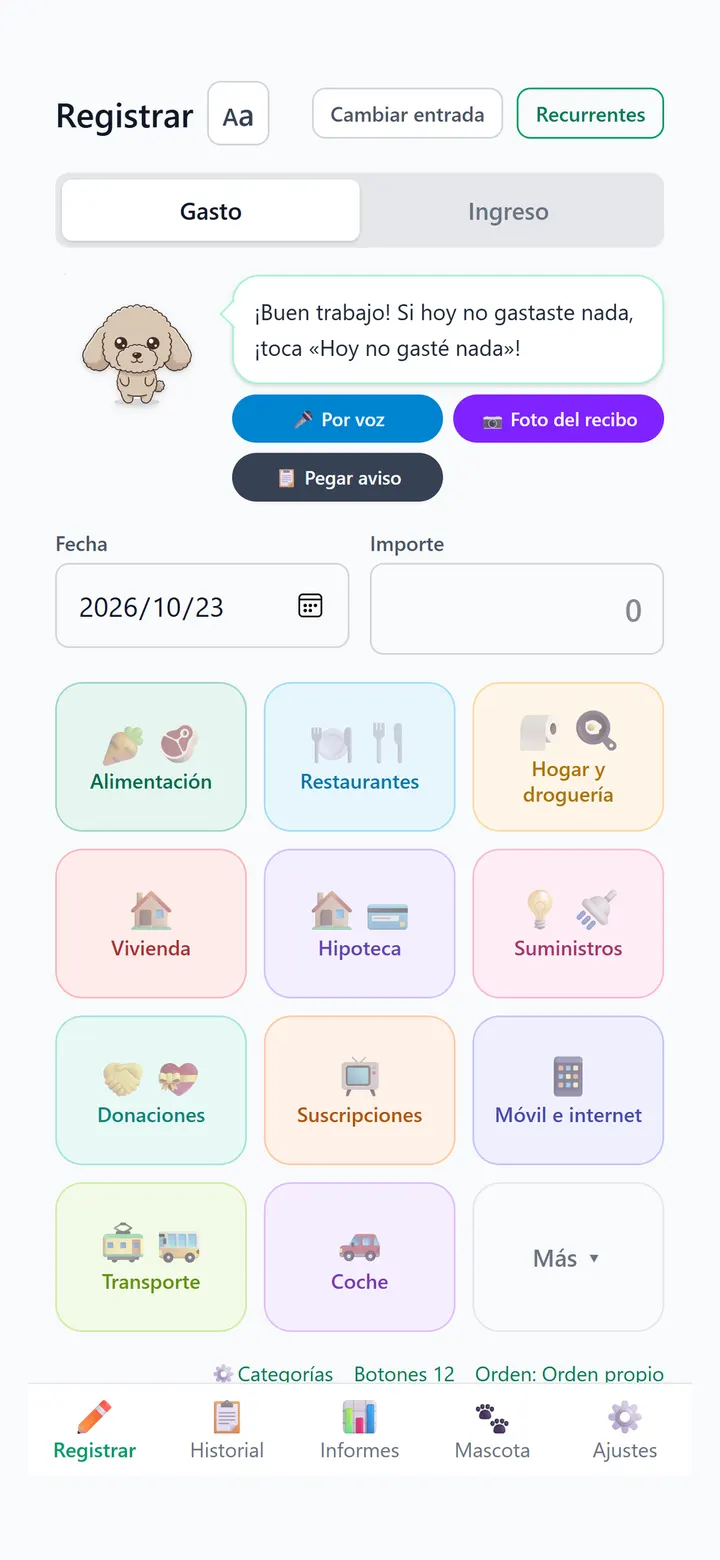
Abre la pestaña «Registrar» de abajo y toca «📷 Foto del recibo» dentro del globo de diálogo de tu mascota para abrir la cámara. Al tomar la foto de un ticket empieza la lectura, y en unos segundos el importe, la fecha, la categoría y lo demás aparecen en los campos.
Tomar la foto en el registro detallado (uno o varios tickets)
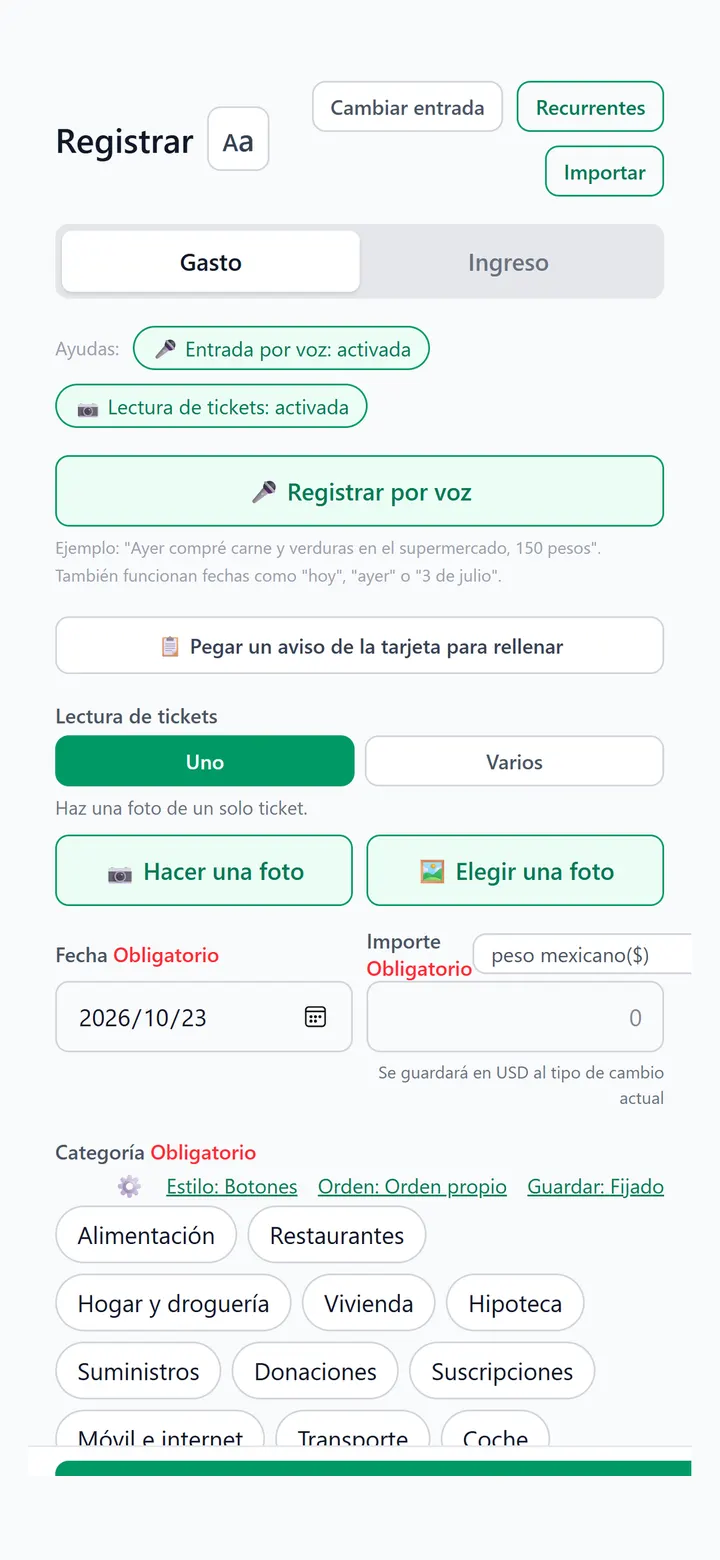
- 1Toca «Cambiar entrada» arriba de la pantalla de registro hasta llegar al registro detallado.
- 2En «Lectura de tickets», elige «Uno» o «Varios».
- 3Toma la foto con «📷 Hacer una foto» o elige una que ya tengas con «🖼️ Elegir una foto».
- 4Se rellenan el importe, la fecha, el nombre de la tienda y la categoría. Revisa los datos y guárdalos.
Los días en que no puedas registrar en el momento, basta con tomar la foto del ticket y leerla más tarde con «Elegir una foto».
Leer varios tickets de una sola vez
Si eliges «Varios» y fotografías varios tickets juntos en una sola foto, la IA los separa y lee cada uno. Se van poniendo en los campos uno por uno: al revisar y guardar uno, pasas al siguiente. Los que no quieras guardar puedes saltarlos con «Omitir este recibo».
Si un mismo ticket mezcla categorías, como Alimentación y Hogar y droguería, a veces aparece dividido por categoría. En ese caso, revisa los datos y toca «Guardar todo». Si se divide en varias categorías y borras una, el importe de la otra se ajusta solo para que coincida con el total del recibo.
Si no se pudo leer, vuelve a tomar la foto en un lugar con buena luz y con el ticket completo a la vista.
Facturas electrónicas de Taiwán, desde el código QR
Si usas dólares taiwaneses, al fotografiar una factura electrónica de Taiwán (電子發票證明聯) la app lee la fecha, el total y los artículos desde el código QR de abajo. En este caso no se gasta ningún uso de IA.
Sobre el número de lecturas de recibos
Para los miembros gratuitos, la lectura de tickets tiene un límite de usos por día. Los miembros premium pueden usarla más veces (con prueba gratis de 7 días). Durante la prueba (antes de registrarte) la lectura de tickets no está disponible; úsala después de crear tu cuenta.
Preguntas frecuentes sobre la lectura de recibos
¿Y si no aparece el botón «Foto del recibo»?
Toca «Ajustes» en la barra de abajo. Revisa en Ajustes > «Lectura de tickets (OCR)» que «Usar la lectura de tickets» esté activado. En el registro detallado, aparece cuando arriba, en «Ayudas», se ve «📷 Lectura de tickets: activada».
¿Y si la categoría que leyó no es correcta?
Antes de guardar, puedes elegir otra categoría ahí mismo. Después de guardar, también puedes corregirla abriendo el registro desde la pestaña «Historial».
¿Hay alguna forma de leer recibos sin preocuparme por el límite?
Si configuras tu propia clave de API (de Google) en Ajustes > «Lectura de tickets (OCR)», puedes leer tickets con el nivel gratuito de Google, sin el límite diario de usos.
Eso sí, el nivel gratuito de Google suele dar errores cuando hay mucha gente usándolo.
Si da error, el recibo se lee con la clave API de Moneypet y se gasta una de tus lecturas gratis.
Registra tus gastos en la app con solo tomar una foto del recibo. Prueba con los recibos de hoy.